





裝機吧一鍵重裝系統軟件亮點
兼容性設計:支持傳統BIOS和UEFI主板啟動模式,適配Intel/AMD處理器平臺,確保在多種硬件環境下穩定運行。
精簡體積:保留核心功能模塊,支持離線操作,減少資源占用,提升運行效率。
安全防護:采用寫入保護技術,防止病毒篡改啟動盤數據,保障系統安全。
智能檢測:內置全面硬件檢測工具,準確識別硬件配置,推薦最適合的驅動程序,優化系統性能。
極速下載:采用迅雷下載引擎,提供最優下載速度,縮短系統安裝時間。
裝機吧一鍵重裝系統軟件功能
應急修復:通過PE系統進行故障排查與系統修復,快速解決系統問題。
硬件升級:支持更換硬件后快速遷移系統環境,減少重新安裝系統的繁瑣步驟。
批量部署:企業用戶可通過U盤啟動盤實現多設備裝機,提高部署效率。
系統更換:用戶可根據需求輕松更換操作系統版本,體驗不同系統特性。
界面友好:界面友好度和操作流暢度優于同類產品,易于上手。
部署成功率高:在戴爾Inspiron系列筆記本等主流設備上達到較高部署成功率,穩定性強。
差異化優勢:專注系統部署領域,提供離線操作支持和免廣告設計,與驅動精靈、360驅動大師等競品形成差異化競爭。
裝機吧一鍵重裝系統軟件特色
UI設計升級:扁平化界面設計,界面清新,操作流暢,提升用戶體驗。
功能擴展:新增ISO制作與光盤刻錄功能,適配聯想、戴爾等主流品牌硬件設備,滿足多樣化需求。
性能優化:持續優化系統安裝流程,修復已知問題,提升軟件穩定性與可靠性。
裝機吧一鍵重裝系統使用教程
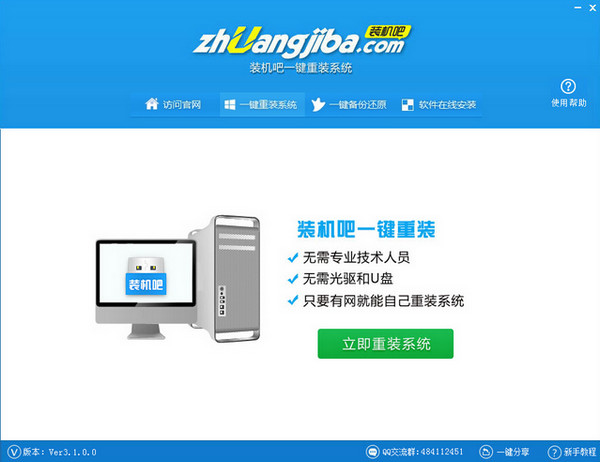
第一步、登錄裝機吧一鍵重裝系統,下載打開裝機吧一鍵重裝系統工具,出現裝機吧軟件主界面,點擊“立即重裝系統”進入下一步
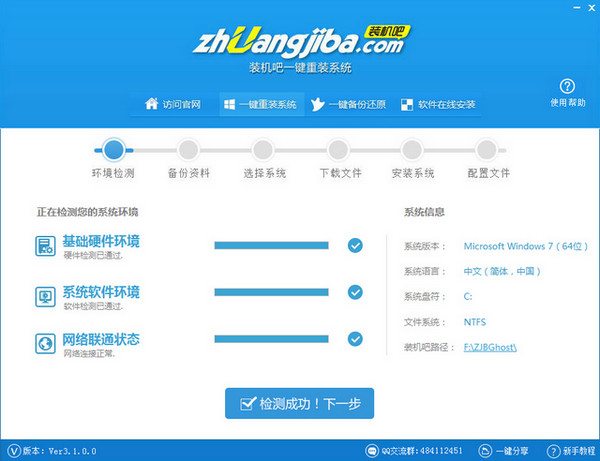
第二步、軟件自動檢測電腦軟硬件環境以及電腦網絡連通狀態,完成后點擊下一步按鈕
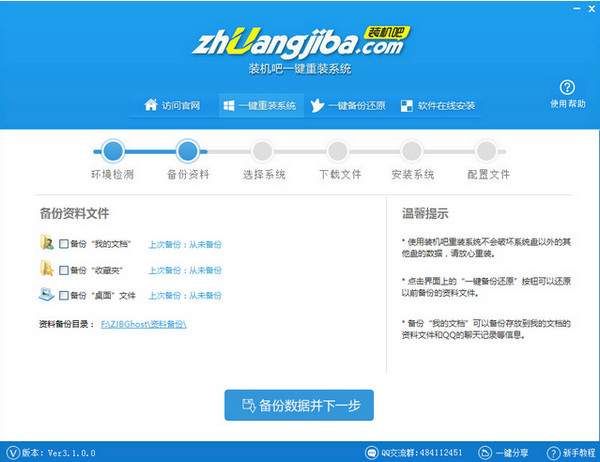
第三步、進入資料備份界面,通過勾選可以選擇對“我的文檔”、“收藏夾”、“桌面文件”進行備份,備份資料會保存到自動生成的“XBGhost/資料備份”目錄內,此目錄會根據電腦磁盤中*大剩余空間容量作為文件、系統的備份以及下載的系統自動產生;
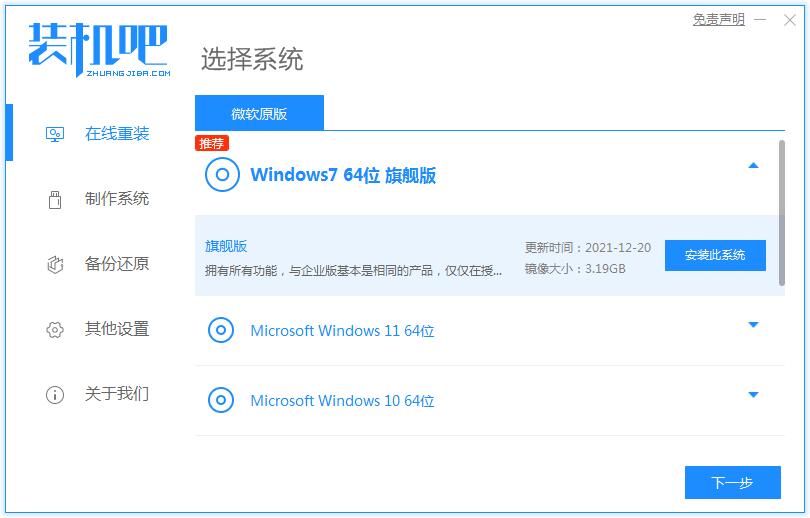
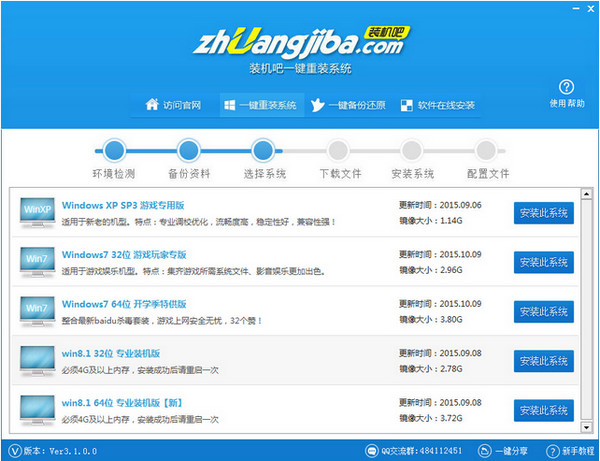
第四步、進入裝機吧系統重裝軟件的系統下載列表界面,根據需求以及電腦配置情況選擇適合你的系統版本,點擊右邊的“安裝此系統”;
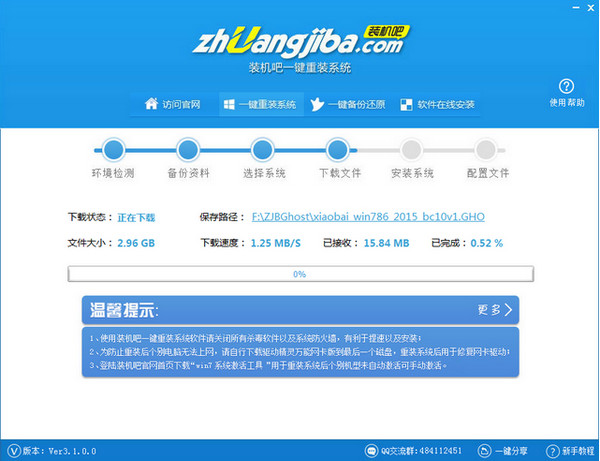
第五步、軟件開始下載你所選定的系統Ghost,從界面上可以清晰明了地觀察到各種數據。裝機吧系統提供高達10多兆每秒的瞬時下載速度,當然根據每個用戶終端的網絡帶寬不同會有很大差異,請大家在下載過程中耐心等待;
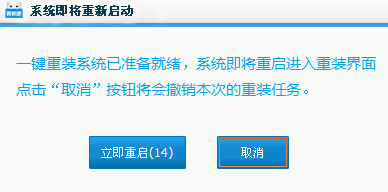
第六步、下載完成后彈出是否重啟安裝,點擊“立即重啟”,電腦將自動進行安裝;
裝機吧一鍵重裝系統常見問題
U盤啟動設置錯誤
現象:U盤無法正常啟動。
原因:BIOS中未將U盤設置為第一啟動項,或電腦對U盤格式有要求(如需FAT32而非NTFS)。
解決方案:
進入BIOS設置界面,將U盤設為第一啟動項。
確保U盤格式化為FAT32,避免使用NTFS格式。
使用裝機吧提供的校驗工具檢查U盤內文件的完整性。
裝機吧一鍵重裝系統更新日志
1.對部分功能進行了優化
2.解了好多不能忍的bug
華軍小編推薦:
除了裝機吧一鍵重裝系統這樣一款非常方便的系統輔助,還有.NET、批量小管家、云機管家、快速隱藏任務欄圖標工具、安卓模擬器大師等相關軟件提供下載,有需要的小伙伴請點擊下載使用。

















您的評論需要經過審核才能顯示
有用
有用
有用