






cad2019安裝步驟
因為cad2019分為64位和32位操作系統,小編這里用64位舉例。
1、從華軍軟件園下載 cad2019的安裝包,得到“autocad2019.zip”文件,壓縮文件里有詳細的下載地址,請用戶下載打開。
2、雙擊打開cad2019的安裝文件,看到如下圖,選擇文件夾進行解壓,然后點擊“確定”。系統會自動進行解壓步驟,等待完畢。
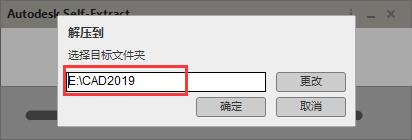
3、解壓完會自動打開cad2019的安裝界面,然后正在初始化,需要等待片刻。
4、當初始化完畢會出現如下圖所示,點擊“安裝”按鈕,進行安裝。
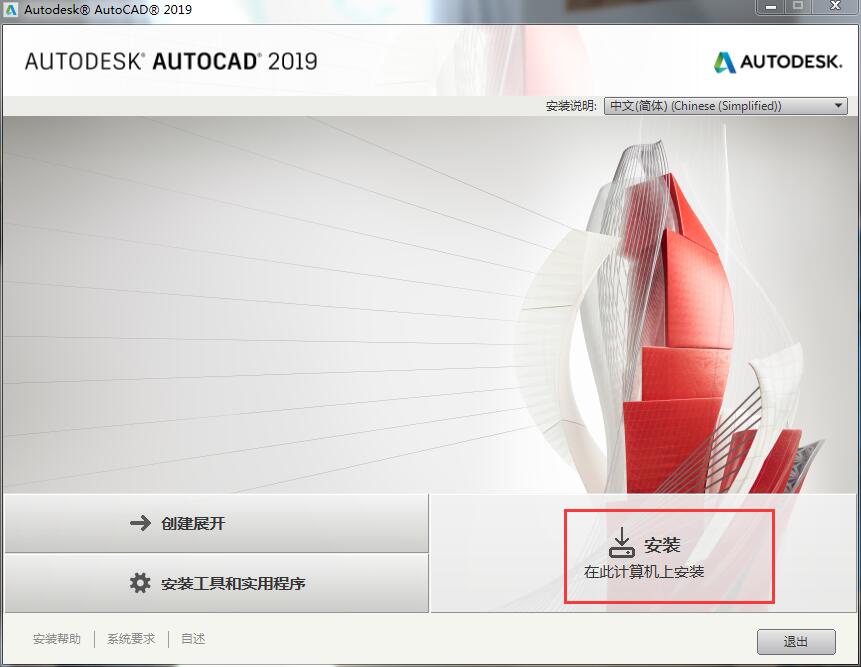
5、然后進入安裝狀態,用戶需要等待,這個等待時間比較長。
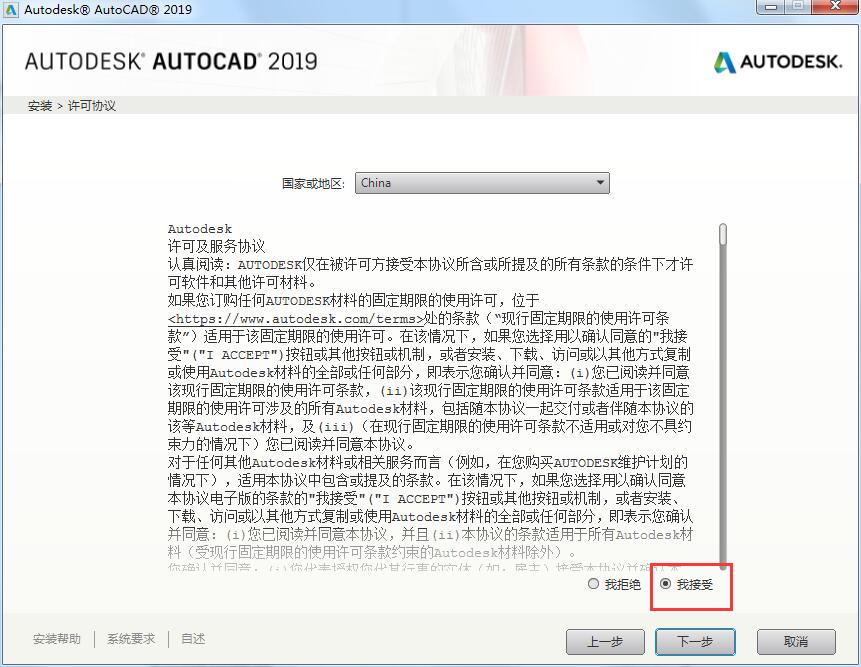
6、然后會彈出許可協議,點擊“我接受”,然后下一步。
7、選擇安裝路徑,這里默認系統的安裝位置就可以,點擊“安裝”。
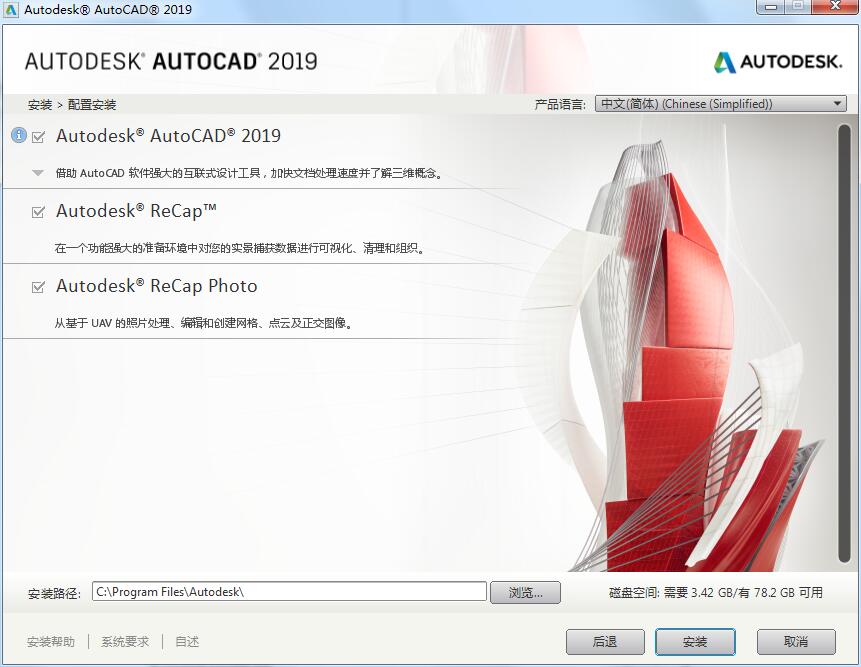
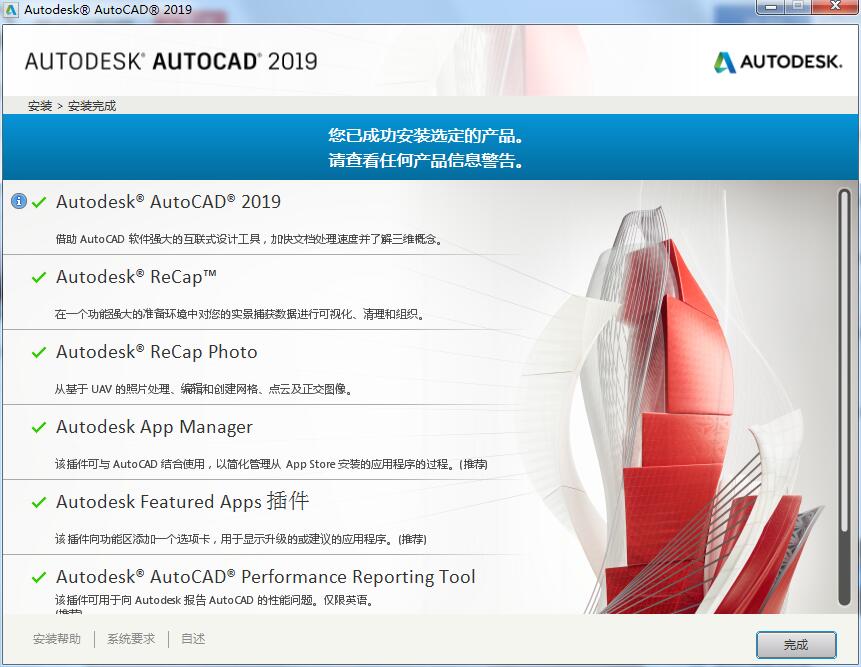
8、稍等片刻,就安裝完所有了。點擊“完成”。
cad2019軟件相關問題
一、cad2019標注樣式設置
1.新建新的標注樣式:
①打開CAD ,點擊菜單欄中的“格式”,點擊“標注樣式”,在彈出的“標注樣式管理器”中點擊“修改”
②在“修改標注樣式”對話框中分別對“線”、“符號和箭頭”、“文字”、“調整”、“主單位”、“換算單位”和“公差”進行需要的修改,“確定”后,點擊“新建”
③在“創建新標注樣式”編輯對應相關內容后確定
2.修改以有的標注樣式:
①打開CAD ,點擊菜單欄中的“格式”,點擊“標注樣式”,在彈出的“標注樣式管理器”左側中選擇要修改的標注樣式,進行修改
②在“修改標注樣式”對話框中分別對“線”、“符號和箭頭”、“文字”、“調整”、“主單位”、“換算單位”和“公差”進行需要的修改,點擊“確定”
③修改完后再進入“標注樣式管理器”,點擊左側剛剛修改好的標注樣式,再點擊右側“置為當前”,設置好即可以關閉。
二、cad2019如何換成經典界面
1、首先雙擊打開cad2019,在軟件的右下角找到一個三字的選項,這就是自定義選項,點擊打開它。
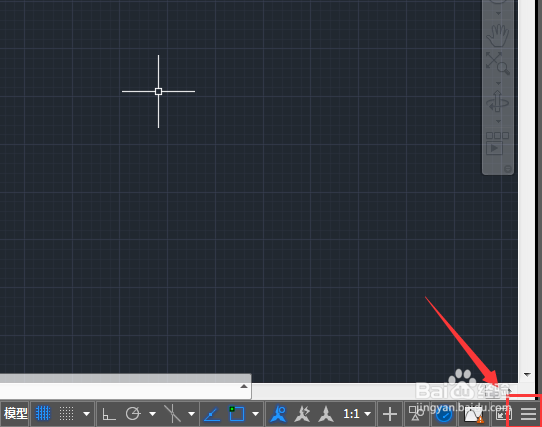
2、在彈出的上拉中,點擊“切換工作空間”選項。
3、點擊完可以看到下面的菜單欄就出現了切換工作空間的選項,如圖所示是一個齒輪圖標。
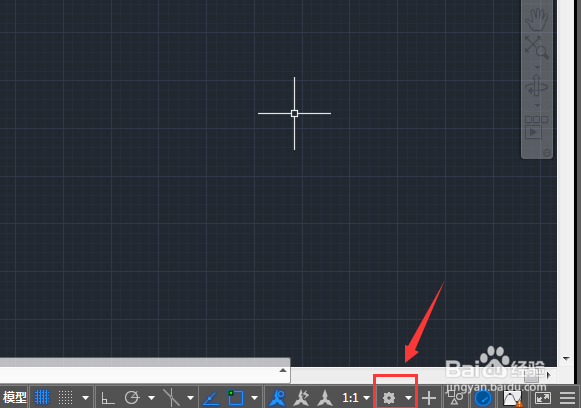
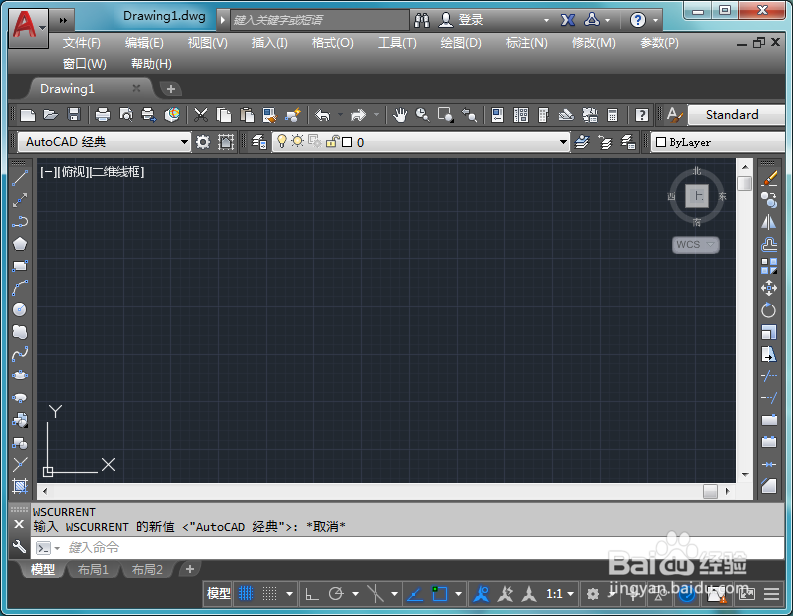
4、然后再點擊這個齒輪圖標,在上拉的選項中點擊“AutoCAD經典”選項。
5、等待片刻后,我們再看工作空間就變成了經典的界面了。
cad2019與中望CAD對比
cad2019與中望CAD有什么區別,我們來看下。
cad2019相比之前的版本增加了共享視圖的功能,在組織內部或者外部與客戶共享設計,而不需要再發送圖形文件;在DWG比較方面,可以在模型空間中亮顯相同圖形或不同圖形的兩個修訂之間的差異;cad2019還引入了一個新的系統變量,可以設置限制從Internet或者遠程服務器訪問文件;投入了專用于提高軟件性能的新功能,相當于軟件工程資源。
中望CAD具有完全自主知識產權,有效規避風險與騷擾,而且現在的中望CAD已經形成了完善了解決方案,不僅無縫兼容國外軟件,還可以滿足各種用戶需求。軟件相比國外軟件價格和維護成本更低,降低了收費標準,極大節約了企業的成本。
cad2019與中望CAD各有特色,用戶根據自身需求下載使用,中望CAD下載地址:http://www.shindouhigashi-t.com/soft/30719.htm
cad2019更新日志
1、速度使用專用工具集進行建筑、機械、三維映射等。
2、提高工作質量標準的工具。
3、將工作流擴展跨規程更有效。
4、使用行業特定的特征和功能,并輕松訪問資源中心庫。
聲明:因版權及廠商要求,華軍軟件園提供的是Auto CAD官方最新版
華軍小編推薦:
cad2019比之前的版本又有了一次大提升,在共享視圖、DWG比較方面增進了不少,希望大家能夠喜歡,小編為大家整理收集了您可能喜歡的軟件如:中望CAD、AutoCAD 2006等可以來本站下載。










您的評論需要經過審核才能顯示
有用
有用
有用