
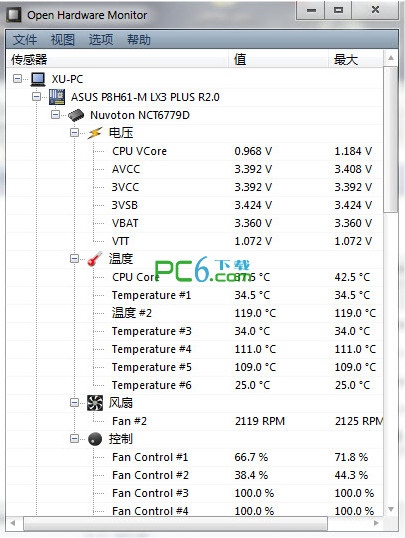



Open Hardware Monitor 除了在主視窗中顯示各個主要硬體的監控資訊之外,視窗下方還提供了一個顯示溫度變化的即時圖表。如果你有需要一直監控著溫度或 CPU、GPU 的即時動態,也可以開啟桌面“Gadget”小工具,直接在桌面上顯示最新監控資訊與硬體運作狀態。
點擊“View”菜單,選擇“Show Hidden Sensors”可以顯示隱藏的傳感器;選擇“Show Plot”可以以曲線圖的方式顯示溫度的變化過程;選擇“Columns”可以選擇程序主界面中顯示的內容,如:Value(當前值)、Min(最小值)、Max(最大值)、Limit(極限)。
用戶還可以在程序主界面中選中任意對象,單擊鼠標右鍵,在彈出的菜單中選擇“Add To Tray”來將該對象的溫度顯示在系統托盤區。在系統托盤區選中任一溫度,單擊鼠標右鍵,在彈出的菜單中選擇“Remove”可以將其從托盤區刪除,選擇“Change Color”可以修改文字的顯示顏色。
Open Hardware Monitor(溫度檢測軟件)更新日志
1:全新界面,清爽,簡單,高效
2:性能越來越好
華軍小編推薦:
Open Hardware Monitor(溫度檢測軟件)這款軟件完全傻瓜式操作,超級簡單,另外小編還推薦魯大師、串口大師(ComMaster)、SiSoftware Sandra、WinBench99、cpu-z等相關軟件下載使用。




您的評論需要經過審核才能顯示
有用
有用
有用