




軟件特色
操作簡易性:
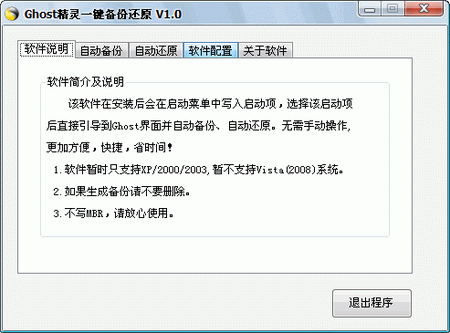
采用傻瓜式設計,無需復雜安裝過程,開機按F11鍵即可還原系統。
支持自定義熱鍵(如F11),靈活選擇操作時機。
高兼容性:
支持FAT/FAT32/NTFS分區格式,兼容多硬盤環境。
適配Windows 2000至Windows 10系統,包括32位和64位版本。
安全防護:
備份文件默認存儲在隱藏分區或深度隱藏文件夾中,防止誤刪及病毒入侵。
支持二級密碼保護,確保軟件使用安全。
高效備份與還原:
提供高壓縮率備份,節省存儲空間。
僅在還原或備份時運行,不占用系統資源,不影響日常使用。
智能分區管理:
自動選擇備份分區,無需擔心空間不足。
支持手動選擇備份分區大小,靈活分配存儲空間。
核心功能
一鍵備份系統:
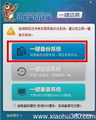
點擊“備份系統”按鈕,電腦將重啟并自動完成備份。
備份文件默認存儲在啟動硬盤最后分區的畸形目錄(如GGHOST..)中,資源管理器中無法直接查看。
一鍵還原系統:
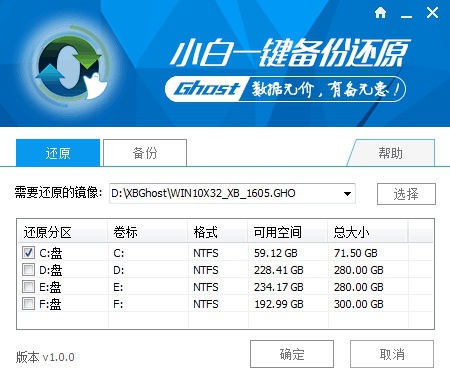
開機時按F11鍵進入一鍵還原精靈主界面,選擇“還原系統”即可自動恢復。
支持從隱藏分區或外部存儲設備(如U盤)導入GHO鏡像文件進行還原。
多分區備份與還原:
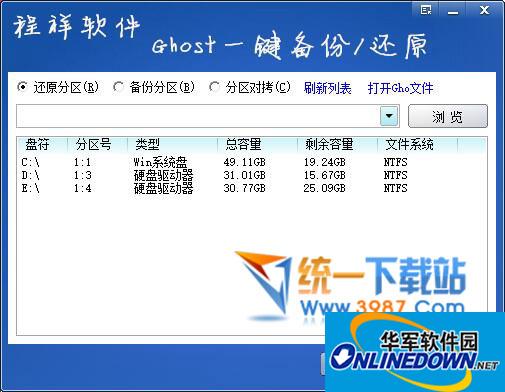
支持同時備份兩個分區,滿足多系統用戶需求。
通過“中文向導”→“備份向導”可自定義備份任意分區。
啟動介質制作:
支持一鍵制作啟動光盤和啟動U盤,方便在系統崩潰時進行緊急修復。
PE系統支持:
適配WinPE環境,可在PE系統下直接運行軟件進行備份與還原。
常見問題及解決方案
備份文件保存位置及優點:
位置:默認備份至啟動硬盤最后分區的畸形目錄(如GGHOST..)中。
優點:該目錄在資源管理器中無法直接查看或刪除,防止誤操作;NTFS分區下可防止病毒或用戶誤刪。
如何修改備份路徑:
使用“中文向導”→“備份向導”,修改分區值即可。但需注意,通過“備份向導”做的備份只能用“恢復向導”恢復,不能用“一鍵恢復系統”恢復。
Ghost精靈一鍵備份還原更新日志:
將bug掃地出門進行到底
優化用戶反饋的問題,提升細節體驗
華軍小編推薦:
在您使用Ghost精靈一鍵備份還原之后,我想您可能還會需要一鍵系統還原、Ghost精靈、u盤數據恢復大師、希沃一鍵還原工具、ODBC數據源修復工具等軟件,快來華軍軟件園下載使用吧!
















您的評論需要經過審核才能顯示
有用
有用
有用