





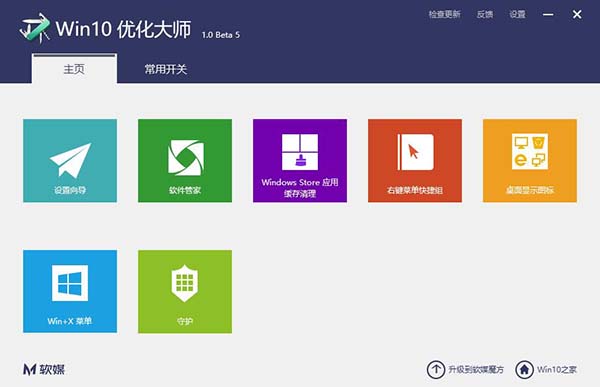
Win10優化大師功能特色:
常用開關:顯示已知文件擴展名、設置Windows窗口動畫……眾多易用性設置不必到處尋找,在這里一次搞定!
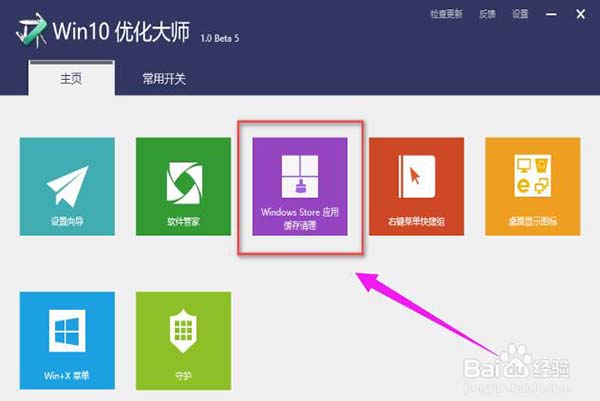
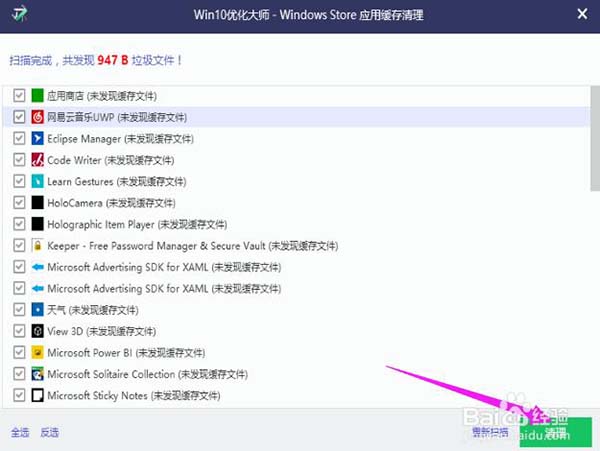
應用緩存清理:徹底清掃磁貼應用(Windows Store應用)緩存,為系統瘦身,讓Win10更快速!
軟件管家:輕松收藏、安裝自己喜歡的軟件和系統主題,100%純凈、100%屏蔽插件、100%無騷擾。
Win + X快捷菜單管理:在開始按鈕上單擊右鍵或者按下Win+X快捷鍵可彈出菜單,這個菜單終于可以自定義啦!
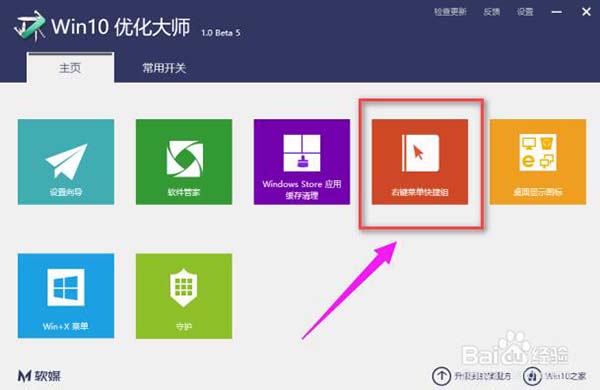
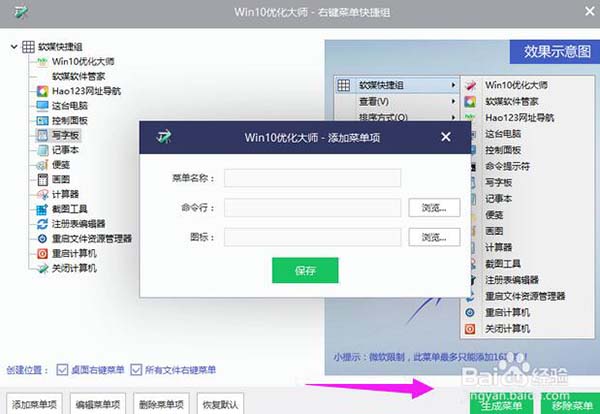
右鍵菜單快捷組功能:只需要在桌面上單擊右鍵,就可以打開常用程序、進行關機重啟操作了!
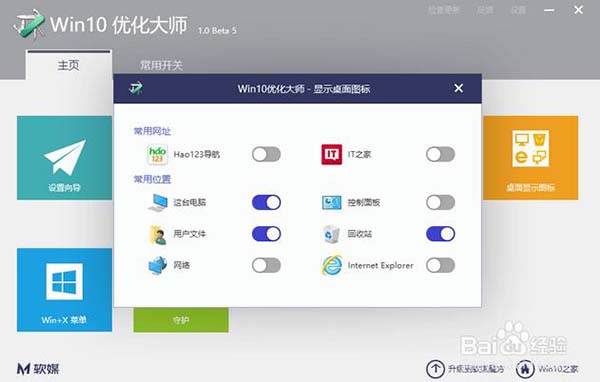
桌面顯示圖標控制:控制面板、IE瀏覽器、回收站……桌面常用圖標,來去自如,都聽我的!
設置向導:用最短的時間,將Win 10調節至最佳狀態,操作電腦得心應手!
Win10優化大師安裝步驟:
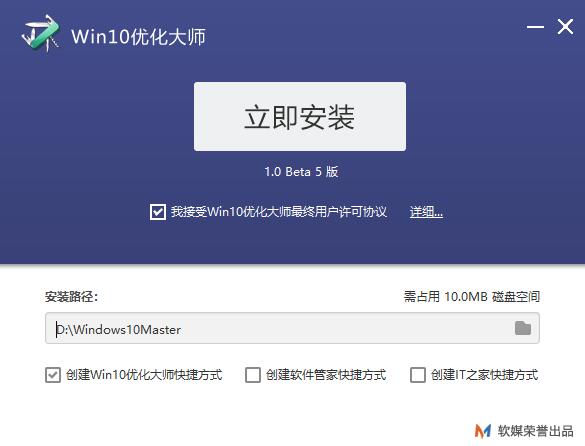
1、在本站下載Win10優化大師軟件,解壓之后雙擊.exe,出現一個安裝界面,這里建議將軟件安裝在D盤,勾選“創建win10優化大師快捷方式”,點擊“立即安裝”
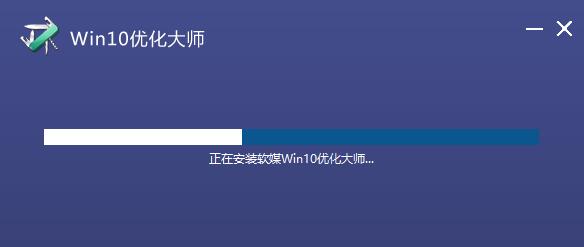
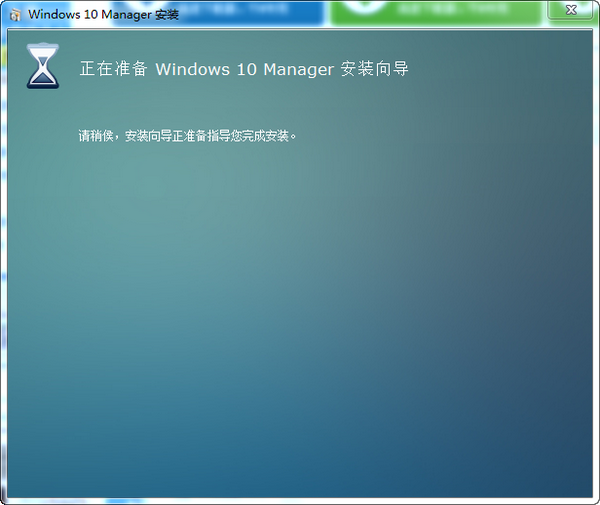
2、Win10優化大師正在安裝當中,過程很快,請耐心等候
3、Win10優化大師安裝完成,點擊“立即體驗”即可

Win10優化大師使用方法:
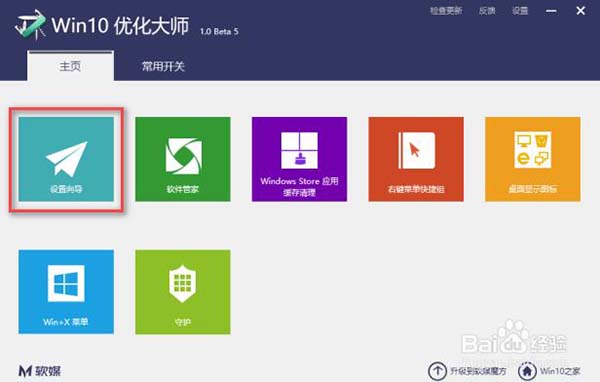
1、進入Win10優化大師界面,接下來我們共同認識認識win10優化大師,點擊【設置向導】
2、彈出一個設置窗口,設置好以后,點擊【下一步】

3、根據自己的操作習慣和使用需求,設置好后點擊【下一步】
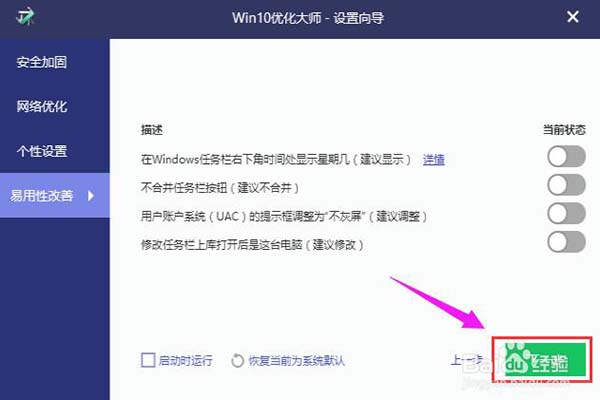
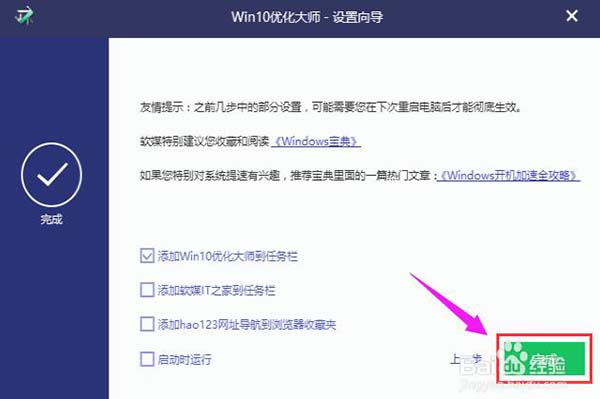
4、完成設置前需要再點擊【完成】確認
5、接著了解應用緩存清除
6、點開此模塊,軟件將系統上的軟件羅列出來供用戶選擇,點擊“掃描”
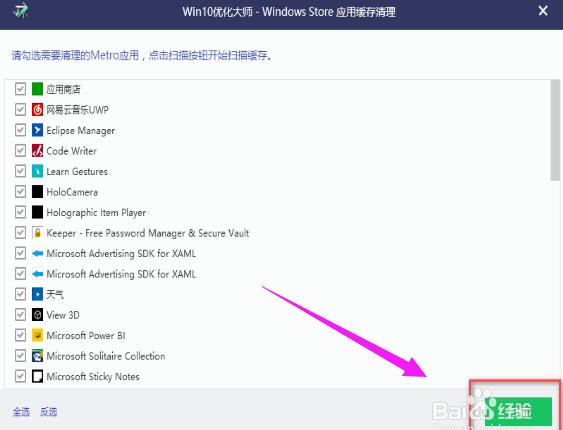
7、勾選的軟件掃描垃圾文件,點擊清理
8、打開右鍵菜單快捷鍵此功能
9、點擊添加菜單項,將所需要的快捷啟動的程序添加到右鍵菜單中,啟動就無需翻各種文件夾了
10、桌面顯示圖標,顧名思義是管理桌面的圖標是否顯示出來
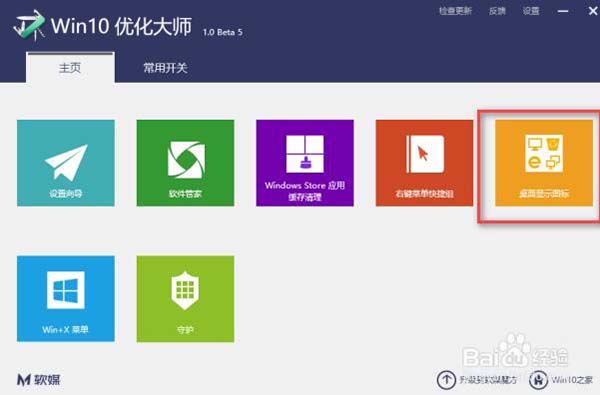
11、如果不想在桌面看到這些圖標,不勾選即可
Win10優化大師使用說明
一、優化后系統出現不穩定或異常
問題描述:部分用戶反映,在使用Win10優化大師進行優化后,系統出現不穩定或異常現象,如程序崩潰、啟動變慢等。
解決方法:
檢查優化設置:首先,檢查優化大師的優化設置,確認是否有誤刪系統重要文件或更改了關鍵系統設置。
恢復默認設置:如果可能,嘗試將系統恢復到優化前的狀態,或使用優化大師的“恢復”功能來撤銷部分優化操作。
更新優化大師:確保優化大師為最新版本,因為新版本可能已經修復了舊版本中的已知問題。
二、優化效果不佳或未達預期
問題描述:用戶進行了一系列優化操作后,發現系統性能并未顯著提升,甚至有時還不如優化前。
解決方法:
重新評估需求:重新評估自己的優化需求,確保所選擇的優化項與自己的實際需求相匹配。
調整優化策略:根據系統實際情況,調整優化策略,如關閉不必要的啟動項、清理無用的注冊表項等。
專業咨詢:如果自己無法解決,可以尋求專業人士的幫助,如系統管理員或技術支持人員。
三、誤刪重要文件或數據
問題描述:在優化過程中,用戶可能會誤刪系統重要文件或個人數據,導致系統無法正常運行或數據丟失。
解決方法:
備份重要數據:在進行任何優化操作前,務必備份好重要數據,以防萬一。
使用數據恢復工具:如果數據已丟失,可以嘗試使用專業的數據恢復工具來恢復部分或全部數據。
預防措施:在優化過程中,謹慎選擇刪除項,避免誤刪重要文件。
Win10優化大師更新日志:
新增:支持Win10 Build 10061、10074、10102版本
新增:常用開關-開啟開始菜單和任務欄Aero效果(僅支持10074或以后)
新增:常用開關-禁用任務欄和開始菜單透明(僅支持10056或之后)
新增:常用開關-使用經典任務欄時鐘(僅支持10056或之后)
新增:常用開關-隱藏文件資源管理器左側導航欄中的U盤、光盤等移動設備
|
華軍小編推薦: Win10優化大師是一款免費好用的由軟媒軟件官方推出的適用于Win10系統的優化軟件,功能強大,很多用戶都想找一個優化大師把自己的系統優化一下,小編推薦這款。另外還有希沃班級優化大師、手機優化大師推薦給大家,歡迎下載使用。 |















您的評論需要經過審核才能顯示
有用
有用
有用