




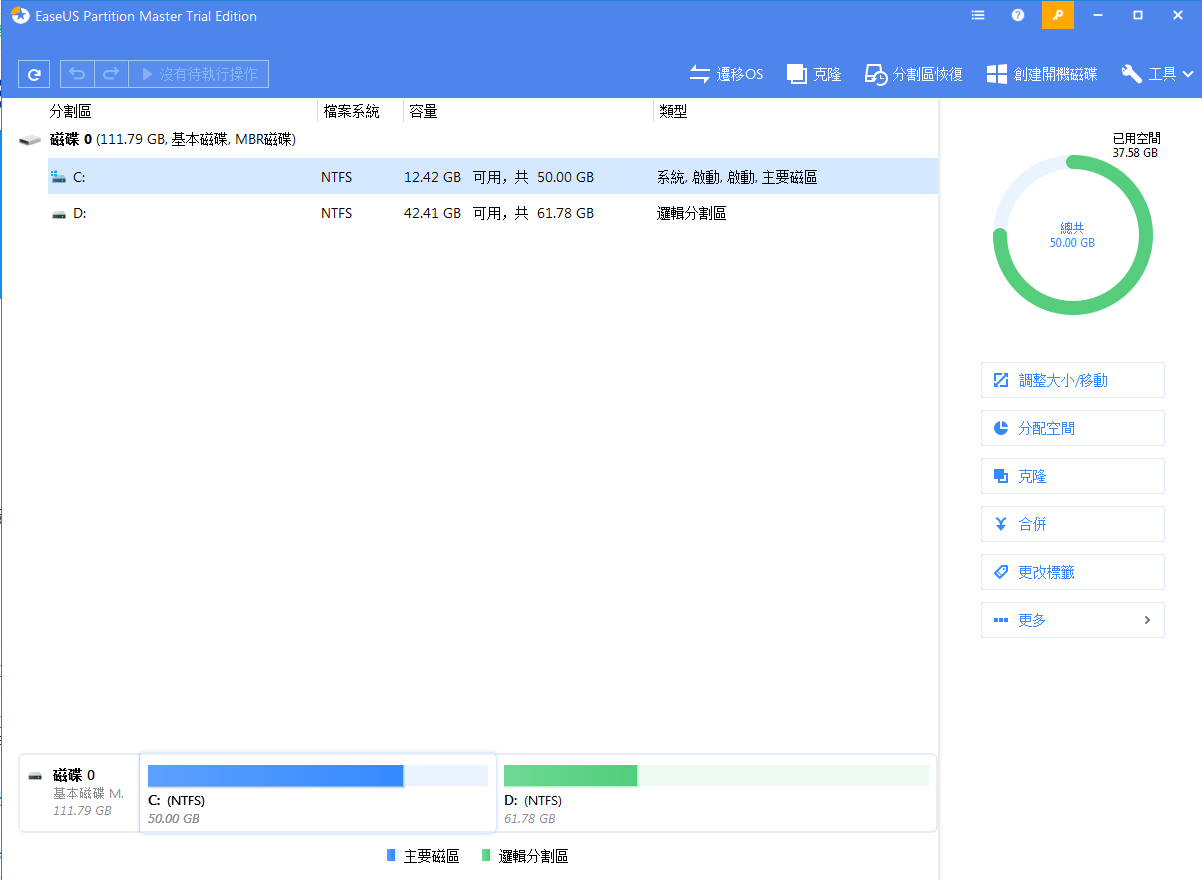
EASEUS Partition Master軟件特色
讓你可以在你的硬盤驅動器上配置和管理分區。你可以刪除或者格式化分區,還可以重新設置大小以及移動你的分區。如果你沒有了任何自由的磁盤空間,你可以減小現有分區的尺寸,然后使用未分配的磁盤空間創建新的或者擴大分區以便更好地管理你的數據。此外,你可以瀏覽磁盤和分區的屬性,設置一個活動分區,改變盤符等。
EASEUS Partition Manager 可以從Windows 內部運行,并且還包括一個用于創建可啟動光盤的選項,允許你在 Windows 被載入(某些改變或許需要)之前管理你的分區。
EASEUS Partition Master軟件功能
一、免費管理磁盤空間
一個高級的免費分區工具,為每個人設計,在Windows中管理分區而不丟失數據:初學者和專家一樣。
調整/移動分區
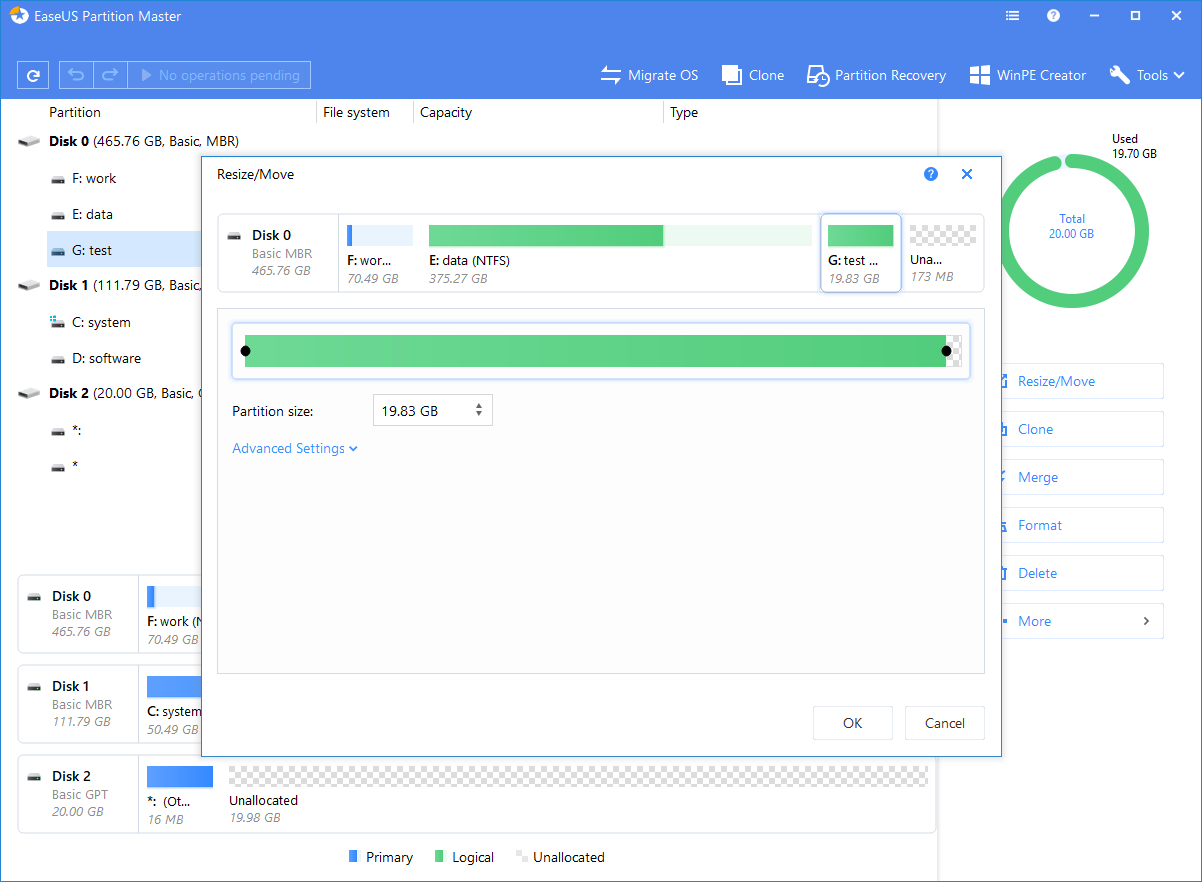
您可以通過左右滑動分區或輸入所需的確切分區大小來靈活地調整分區大小。無數據丟失風險。
克隆磁盤
將整個磁盤克隆到另一個磁盤,即使目標分區比源分區小。
合并分區
通過將小分區合并為大分區來解決磁盤空間不足的問題。
創建/格式化/刪除分區
格式化硬盤驅動器、固態硬盤、USB、存儲卡、SD卡或刪除分區以使其可重復使用。
清除數據
徹底清除硬盤上的所有數據,永久保存所有機密和敏感數據。
磁盤/分區轉換
將邏輯分區轉換為主分區或主分區,將FAT轉換為NTFS分區,將MBR磁盤轉換為GPT,或將GPT磁盤轉換為MBR。
二、提供更高的可靠性
SSD 4K對齊
正確對齊ssd上的分區以最大限度地提高PC性能。
檢查分區
檢查選定分區上的錯誤并修復它。
更改分區標簽
更改分區或驅動器號的標簽以改進數據組織
EASEUS Partition Master系統要求
支持的操作系統:
Windows 10/8.1/8/7/Vista/XP
支持的文件系統:
NTFS/EXT4/EXT3/EXT2/FAT32/FAT16/FAT12/ReFS
硬件要求
CPU:至少采用X86或兼容主頻500MHz的CPU
內存:大于等于512MB
磁盤空間:具有100MB可用空間的硬盤驅動器
EASEUS Partition Master安裝步驟
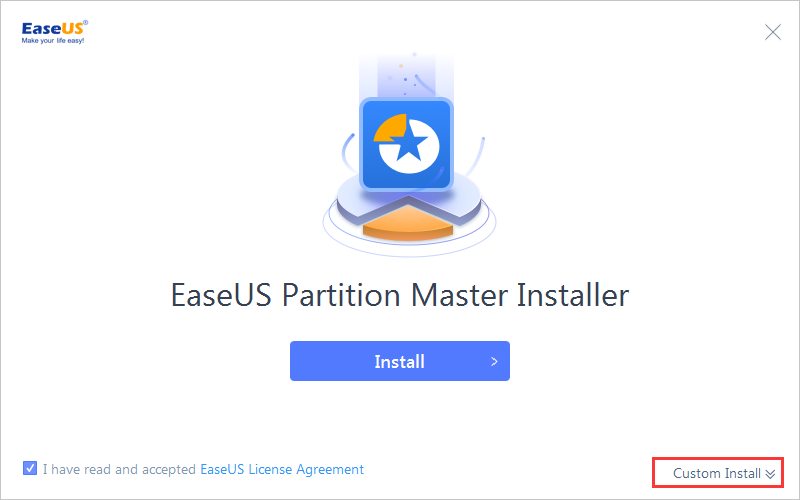
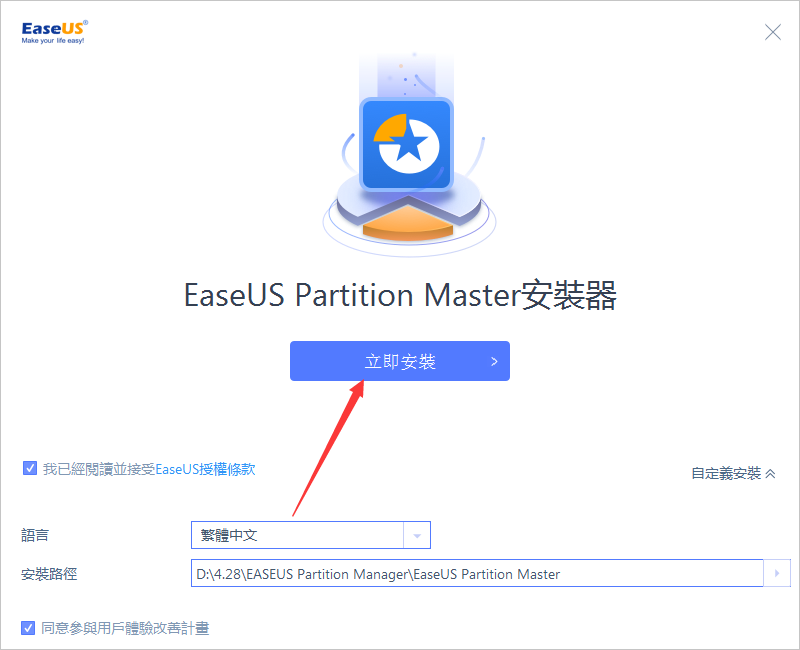
1、在華軍軟件園下載EASEUS Partition Master這款軟件的壓縮包,解壓后,雙擊exe文件,進入安裝界面,點擊custom install
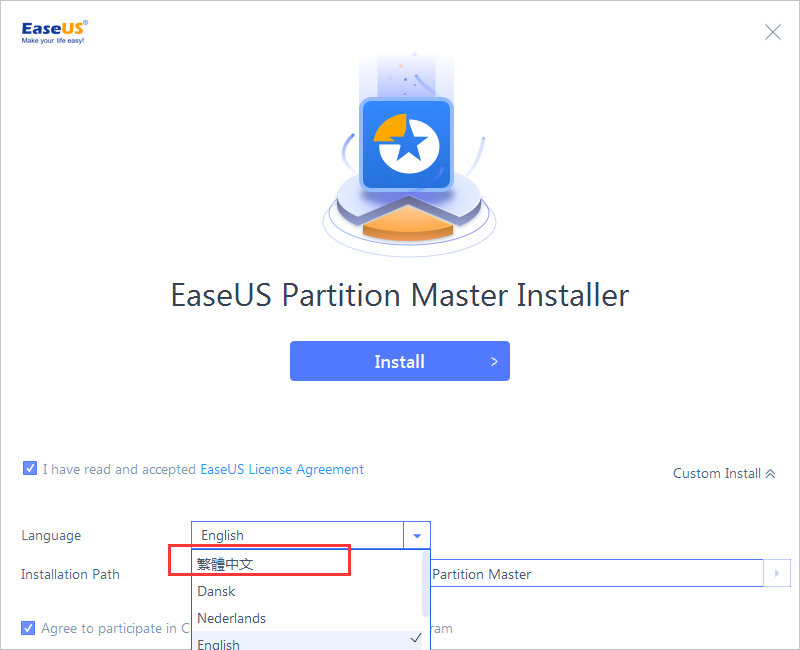
2、設置軟件語言,選擇中文即可
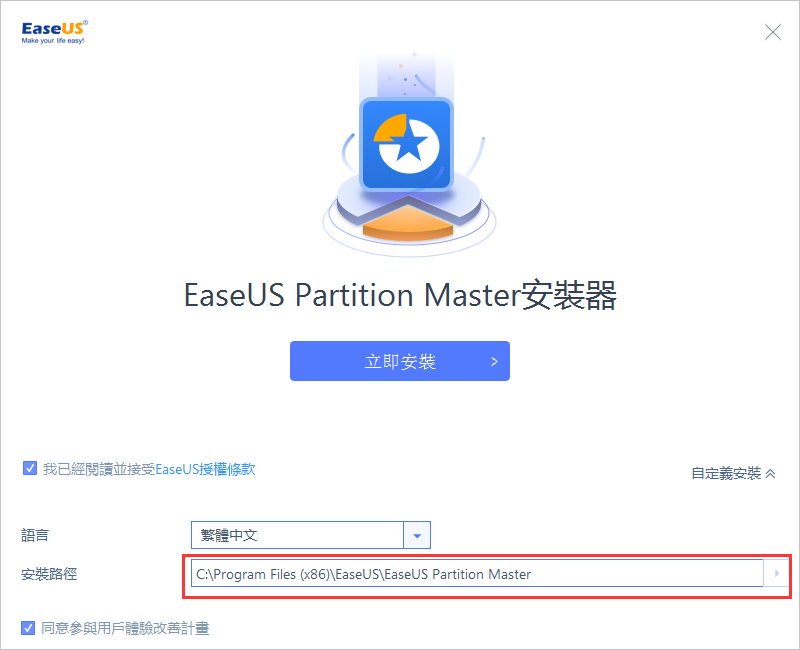
3、設置軟件安裝位置,點擊箭頭可以更改默認在C盤的安裝位置,建議大家選擇安裝在D盤
4、點擊install
5、EASEUS Partition Master軟件正在安裝,我們耐心等待
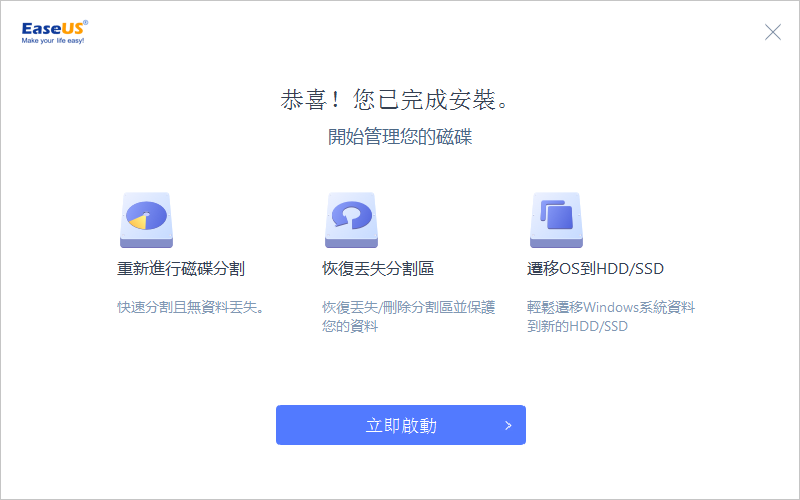
7、軟件安裝成功
EASEUS Partition Master使用方法
如何管理磁盤/分區
創建/調整分區大小
拖動存儲欄以設置分區大小:單擊一下即可在硬盤上分配存儲空間。
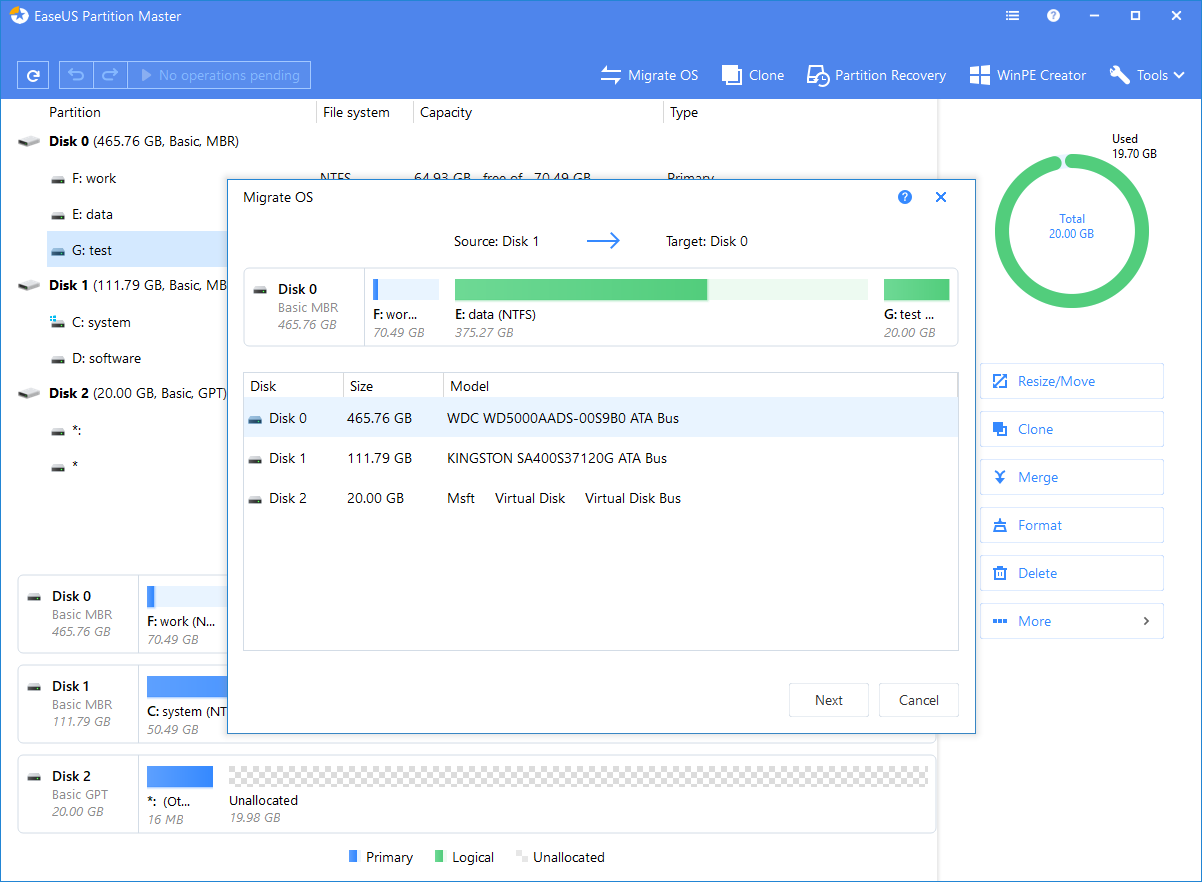
遷移操作系統
將系統分區/驅動器克隆到新的硬盤驅動器以進行設置,而無需重新安裝和重新配置Windows。
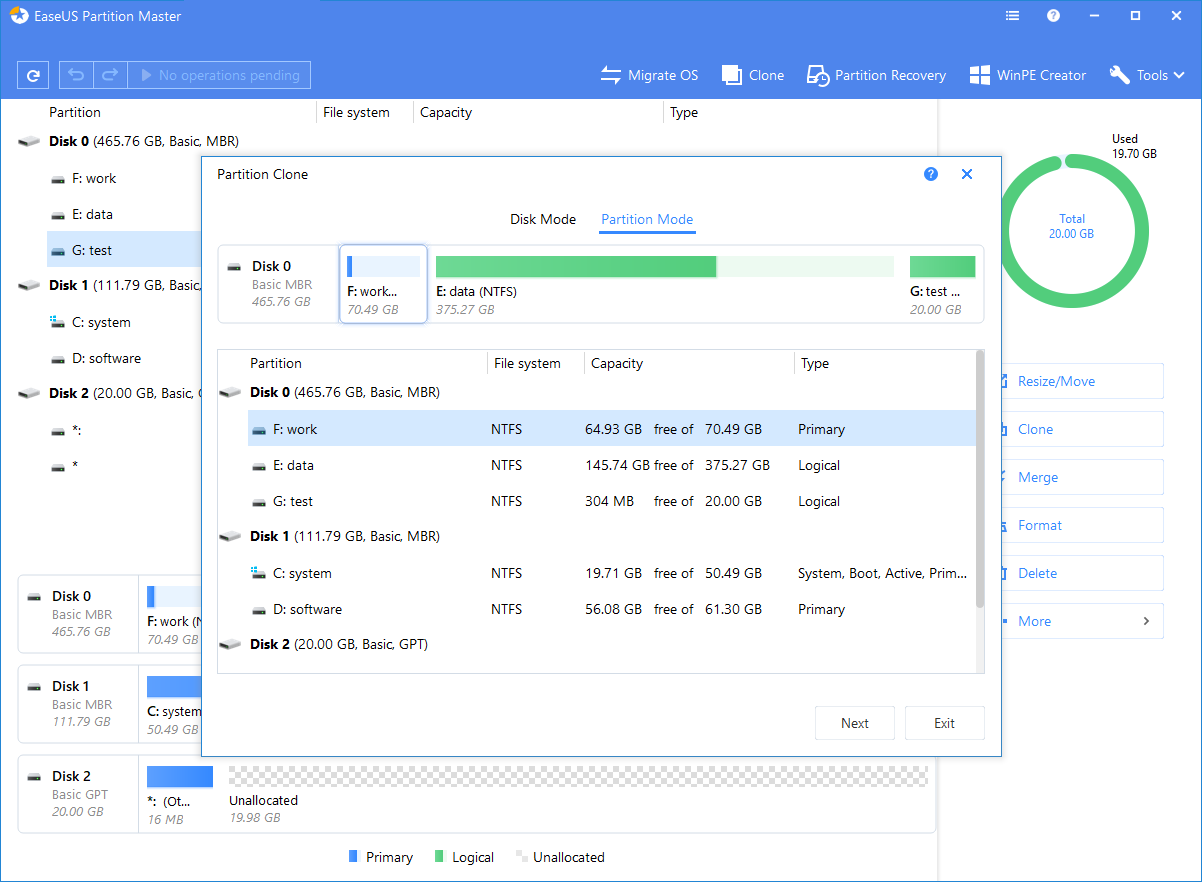
克隆分區
選擇一個目標分區并克隆一個HDD/SSD分區。它還可以將整個磁盤復制到另一個磁盤。
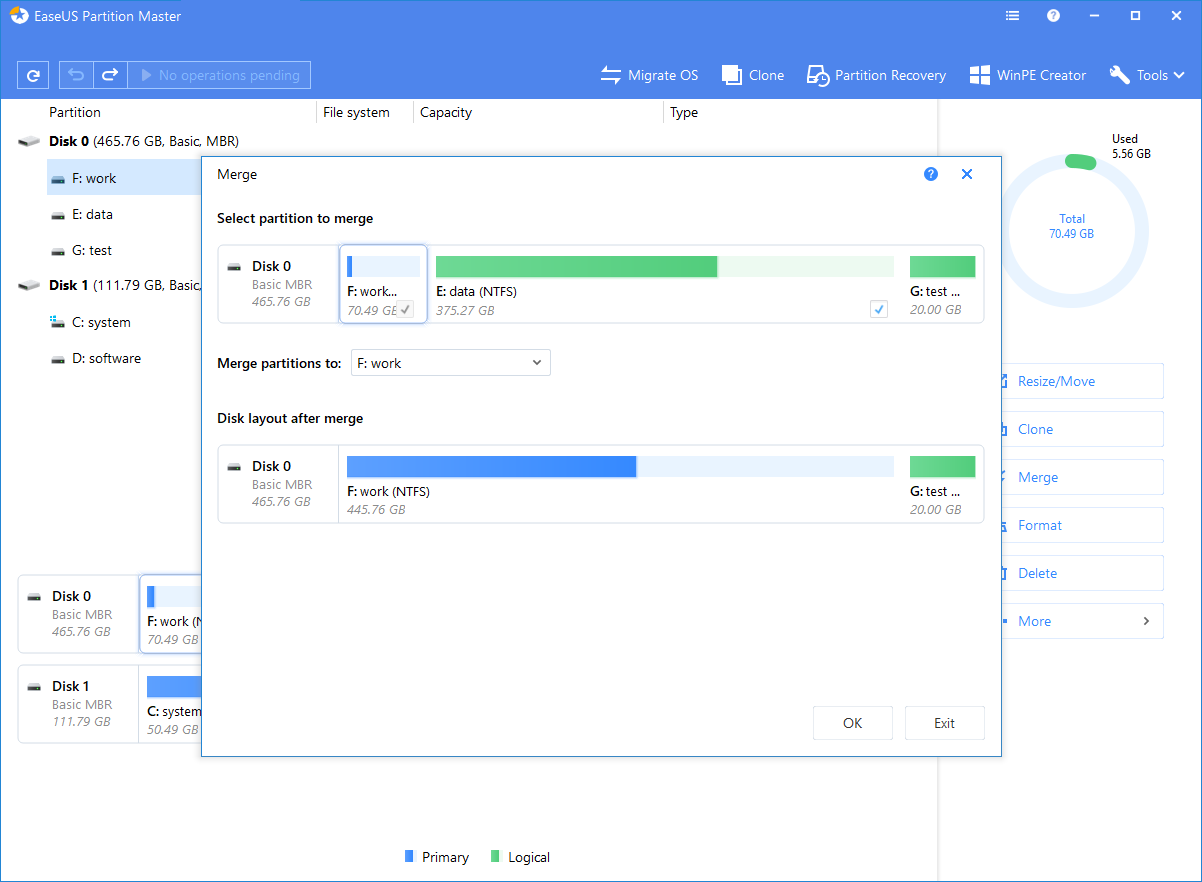
合并分區
選擇相鄰分區以將其空間合并為更大的分區并擴展分區的大小。
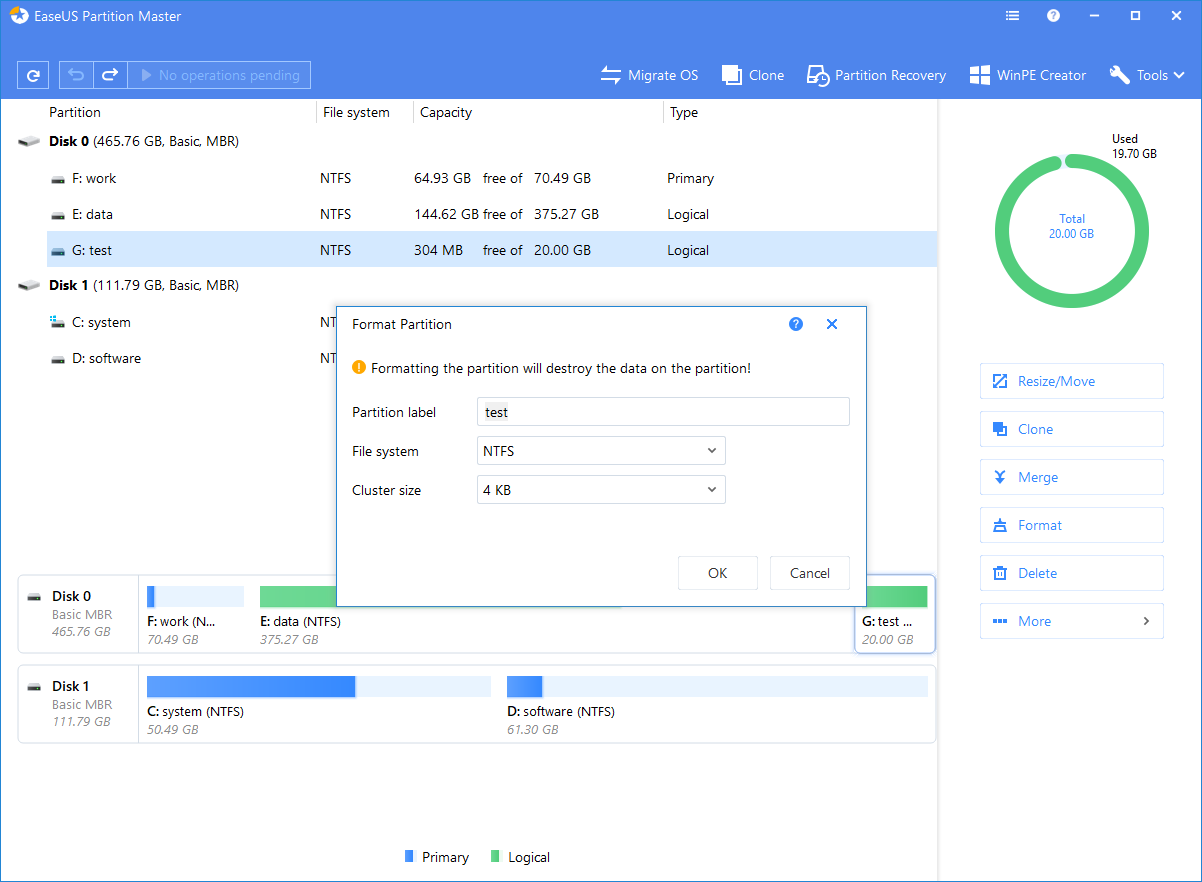
格式化分區
選擇一個分區和格式以檢查磁盤錯誤并準備將來使用。設置文件系統和群集大小。
EASEUS Partition Master常見問題
EASEUS Partition Master官方版如何設置語言?
在EASEUS Partition Master官方版軟件主界面右上角點擊設置圖標,點擊設定,選擇語言即可
EASEUS Partition Master更新日志
修復了導致在克隆中重新啟動PC的問題
支持的分機4
修復的錯誤
華軍小編推薦:
小編保證,只要你用上了EASEUS Partition Manager,如果不喜歡你過來打我!小編還為您準備了Wise Disk Cleaner




您的評論需要經過審核才能顯示
有用
有用
有用