




- 綠色版查看
- 綠色版查看
- 綠色版查看
- 綠色版查看
- 綠色版查看

極渲染軟件特色
極渲染平臺的渲染進程實時預覽
多個子任務實時預覽渲染進程,全方位監控

在線客服 一對一VIP服務
私信功能內置客戶端,客服7*24小時在線服務
為您及時解決渲染疑問

精美皮膚 雙重色彩定義
界面風格選擇更豐富,經典與清新多種選擇
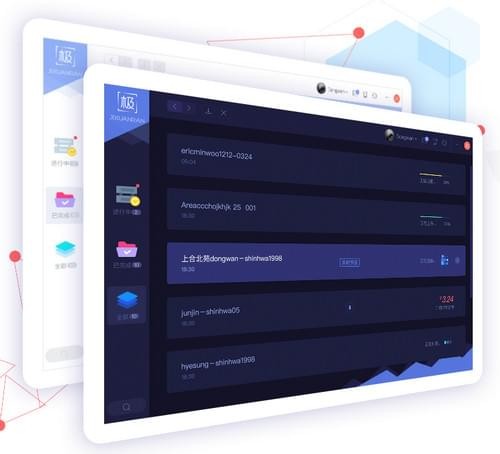
精彩分享你我
渲染作品可直接分享給好友,傳輸便捷,提高工作效率
隨時隨地查看作品

極渲染使用教程
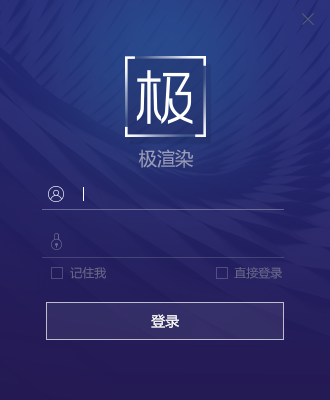
登錄客戶端
在此界面輸入用戶名(手機號)和密碼,當勾選“記住我”,會記住用戶名和密碼,下次登錄可以不用重新輸入,當勾選“自動登錄”,下次登錄會直接進入。(注意:在公用電腦上,請勿勾選此項)
客戶端功能介紹
1. 整體界面如下所示
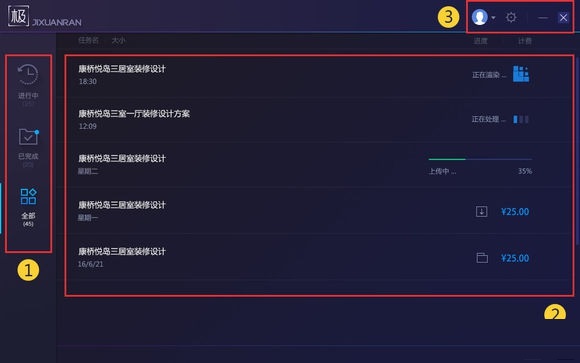
1區域為不同狀態任務的切換選項
“進行中”顯示的是上傳中、正在排隊、正在渲染的任務;
“已完成”顯示的是渲染完成、取消、錯誤狀態的任務;
“全部”顯示的是所有狀態的任務;
2區域為任務列表
此列表中會顯示任務名、文件大小、進度、計費信息;
3區域為功能選項
從左至右依次為用戶、設置、最小化,關閉;
2. 任務信息查看
在上圖中2區域內,雙擊其中一條任務,或者右鍵點擊

后點擊“任務詳情”,或者點擊任務右側按鈕,都可以進入任務詳情頁
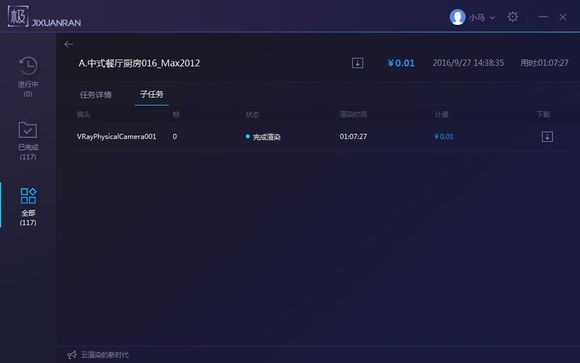
2.1 任務詳情頁面內顯示提交任務的詳細信息,包括金額,渲染用時,分辨率,渲染相機,幀序號等
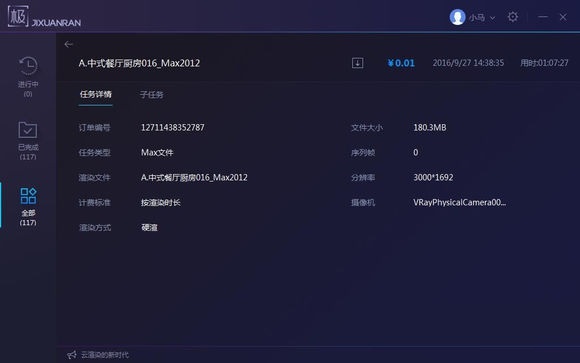
2.2 當切換到“子任務”時,顯示每一幀的渲染信息,包括金額和耗時等
3. 用戶信息查看及操作
當點擊上圖3區域中的用戶名后,會顯示余額及如下選項
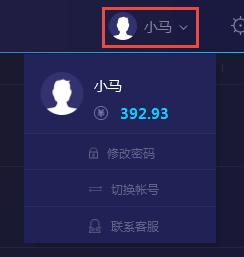
3.1 點擊“修改密碼”,會跳轉到官網修改密碼界面,根據頁面提示即可完成密碼修改
3.2 點擊“切換賬號”,會返回到登錄界面,此時可以更換賬號重新登錄
3.3 點擊“聯系客服”,會跳轉到客服頁面,在右側點擊客服名字,添加為好友后,即可獲得極渲染7×24小時在線服務
插件功能介紹
當客戶端完成安裝之后,3ds Max插件也會同時安裝好,打開3ds Max的時候可以在菜單欄找到極渲染(插件目前支持3ds Max版本為2010~2016,vray版本不高于3.20.x)

1. 打開插件
點擊“極渲染”,再點擊“一鍵渲染”,即可打開插件界面(請將渲染器設置為vray,否則插件不支持)
2. 面板功能
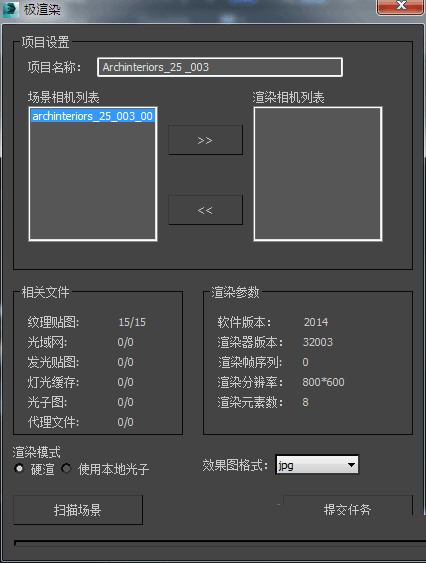
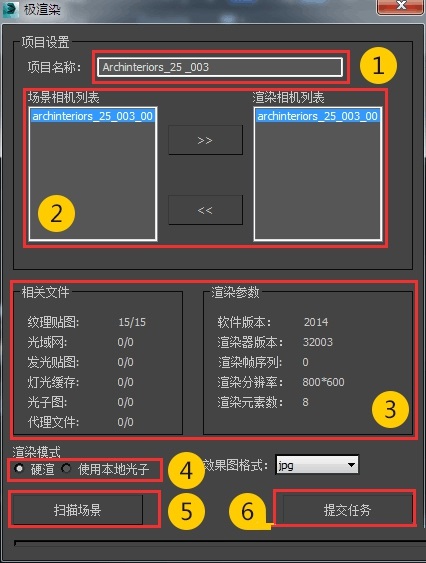
1.1 “項目名稱”為提交的任務名稱,默認為max文件的名字,可以更改,但必須填寫
1.2 “場景相機列表”中顯示在場景中發現的可渲染相機,請將需要渲染的相機通過中間的“>>”按鈕移動到“渲染相機列表”
1.3 “相關文件”和“渲染參數”為插件自動獲取,請檢查這些參數是否有誤
1.4 “渲染模式”,當全局光照中一級引擎和二級引擎模式設置為“從文件”,且光子文件正確無丟失,則可以使用本地光子,否則只能使用硬渲方式(多幀和多相機只能使用硬渲)
1.5 “掃描場景”按鈕點擊后,會掃描渲染器設置,當出現異常設置會提示用戶修改
1.6 “提交任務”按鈕點擊后,會先保存max文件,然后將此任務發送到客戶端,并上傳到農場渲染
渲染流程
極渲染盡量保證渲染流程的簡便,快捷,使云渲染的操作如同在本地渲染。
1. 插件操作
1.1 在3ds Max中打開已經完成的模型文件,打開插件面板
1.2 輸入項目名稱,設置好需要渲染的相機
1.3 根據全局光照中的設置,選擇渲染模式
1.4 點擊“掃描場景”,確認場景參數正確
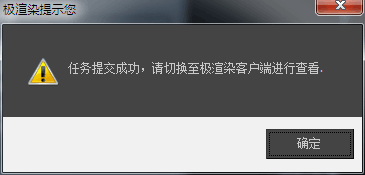
1.5 點擊“提交任務”,將文件提交到農場渲染,當出現如下圖所示信息時,任務提交成功,可切換到極渲染客戶端查看任務進度
插件參數設置具體順序如下圖所示
客戶端操作
當插件成功提交任務后,可以在插件查看任務信息
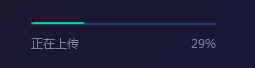
2.1 客戶端會將文件上傳到極渲染農場,此時會有進度顯示,并且不可查看子任務
2.2 上傳完成后,進入排隊狀態,此時任務顯示“正在處理”,可以查看子任務信息
2.3 排隊結束后,狀態更改為“正在渲染”
2.4 當任務渲染結束后,客戶端會在右下角提示渲染完成

此時在任務列表或者子任務列表都可以下載,點擊

圖標即可將效果圖下載到本地,下載完成后,圖標會變為

再次點擊即可進入效果圖保存文件夾。
極渲染更新日志
1、修復上個版本的bug
2、優化部分功能
華軍小編推薦:
極渲染軟件是性能超好的軟件,大家有目共睹,華軍軟件園還有Photo BlowUp、AutoCad 2020、美圖秀秀、ps下載中文版免費cs6、圖片工廠 官方正式版等絕對值得大家下載使用的相關軟件,快來選擇您最喜歡的吧!




您的評論需要經過審核才能顯示
有用
有用
有用