




功能特色
1.多任務,高效率
相比于傳統的安卓系統,鳳凰系統支持多窗口、多任務的操作,應用間輕松切換,大幅提高使用效率。

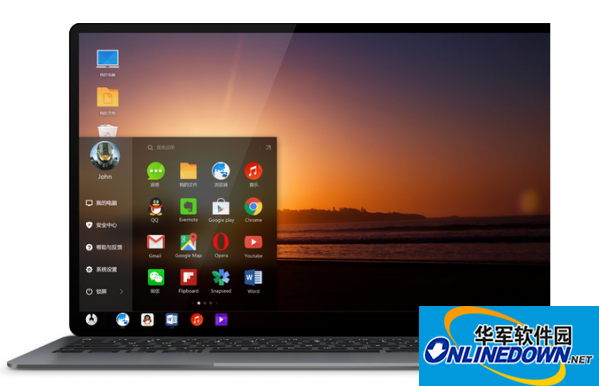
2.經典的"開始"
鳳凰系統采用了開始菜單作為系統的綜合入口,你可以啟動已安裝的應用,也可以進入系統設置等功能。如果你喜歡,你還可以將開始菜單全屏化,一次瀏覽更多的應用。
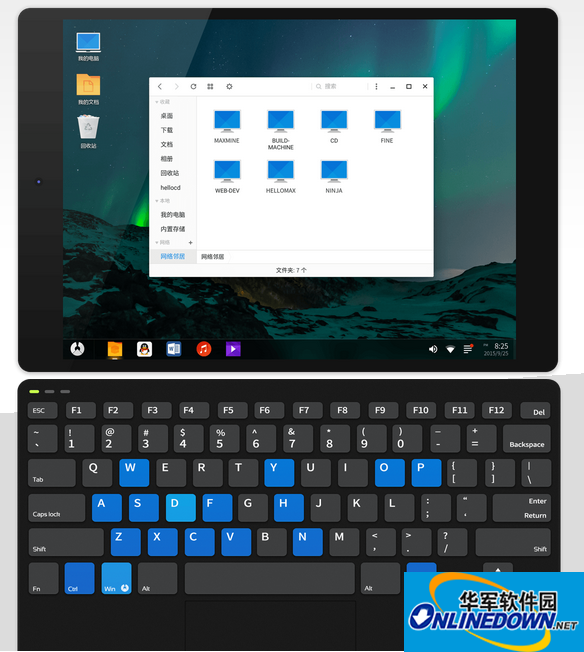
3.輕松管理文件
鳳凰系統不僅支持文件分類管理、局域網訪問、全局搜索,甚至用鼠標操作、窗口拖拽和文件解壓縮也不在話下,一切都是熟悉的操作,簡單易用。
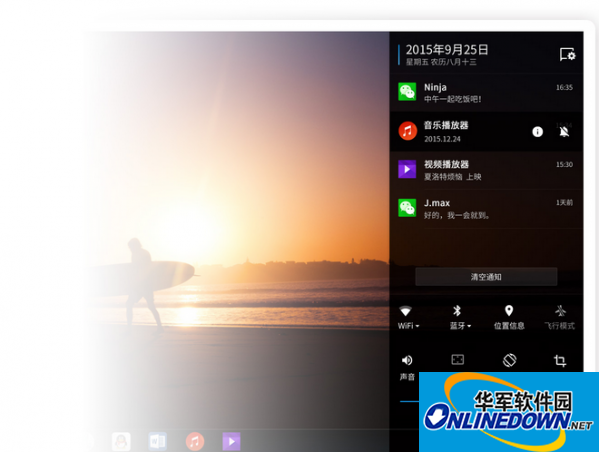
4.通知中心
通過點擊任務欄右下角圖標喚出的通知中心,不僅可以批量管理通知消息,還聚合了常用的快捷設置。
5.星塵瀏覽器
基于國際領先的Chromium內核,完美支持最新網頁標準,最大限度發揮硬件能力,在瀏覽器專業性能測試Html5Test中的得分領先于各大主流移動瀏覽器。

安裝教程
準備工作:
1. U盤一個(大于等于4G,安裝鳳凰系統會清空U盤數據)
2. U盤安裝工具 USBMaker-1.0.1.exe
軟件名稱:鳳凰系統U盤安裝工具v1.0.1綠色版 軟件大小: 340KB  下載地址:http://www.pc6.com/softview/SoftView_211470.html
3. Phoenix OS(x86) 系統鏡像 Phoenix-x86-1.0-32-beta.zip
安裝到U盤(以Windows 10為例):
1. 下載 U盤安裝工具 USBMaker-1.0.1.exe 和Phoenix OS(x86) 系統鏡像 Phoenix-x86-1.0-32-beta.zip 到本地,下載鏈接:http://pan.baidu.com/s/1o7cIYGa
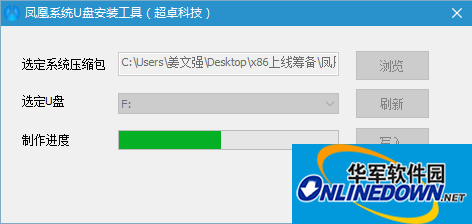
2. 將U盤插入電腦,以管理員身份運行USBMaker軟件(有可能被殺毒軟件誤報為病毒文件),添加已經下載的zip文件,選擇你要刷入的U盤并執行寫入,期間會彈出確認提示,確認即可。
3. 重啟電腦,黑屏后快速按F12進入BIOS界面(不同電腦進入方式不一樣,進入之后界面也不相同,可以根據自己設備的型號查詢,一般有F2、F11、F12),進入之后選擇“P0:Intel ”,回車確定選擇。
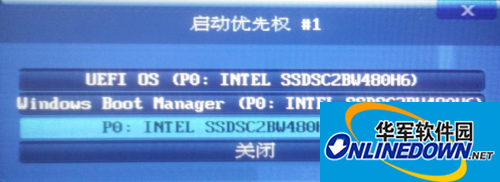
4. 回車確認選擇“Phoenix OS”。

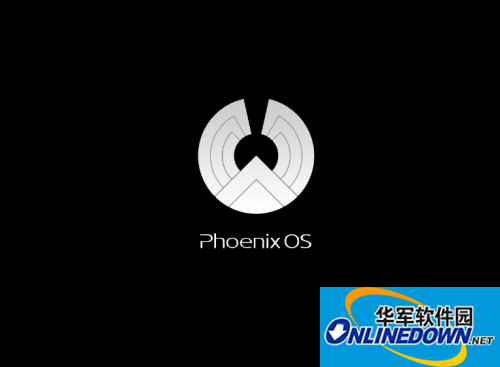
5. 回車確認之后就會進入啟動畫面,到此Phoenix OS就已經安裝完成了!
更新日志
- 修復一個嚴重崩潰問題;
- 優化了部分吃雞類游戲的游戲體驗;




您的評論需要經過審核才能顯示
有用
有用
有用