辦公軟件 占存:5.71MB 時間:2021-08-27
軟件介紹: 免費完整版是微軟推出的辦公軟件 office 2013的辦公組件之一。目前的使用十分廣泛,尤其是在處理...
Microsoft Word 2013是微軟Office辦公套件中的核心文字處理軟件,它以現代化的界面設計和深度云服務集成作為標志性特色。用戶不僅能通過豐富的模板快速創建專業文檔,還能借助OneDrive云存儲實現多設備協同編輯,其創新的"閱讀模式"和實時協作功能讓文檔處理與團隊合作更加高效便捷,成為現代辦公場景中不可或缺的得力工具。接下來就讓華軍小編為大家解答一下word2013怎么生成文檔目錄以及word2013生成文檔目錄的方法吧!
第一步
打開需要添加目錄的 Word 文檔,將光標精準移動到文檔中需要插入目錄的指定位置,通常該位置處于文檔開頭部分,方便讀者快速瀏覽文檔結構。
第二步
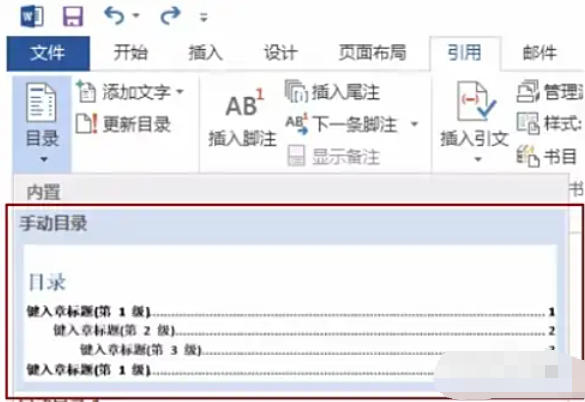
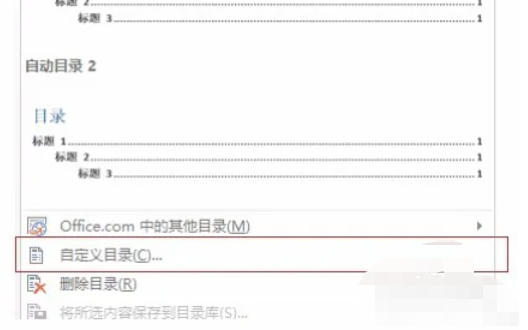
依次點擊菜單欄中的“引用”選項卡,在“目錄”功能組里選擇“手動目錄”。點擊“引用”選項卡,在“目錄”功能組中選擇“自動目錄”。點擊“引用”選項卡,在“目錄”功能組中選擇“自定義目錄”。
第三步
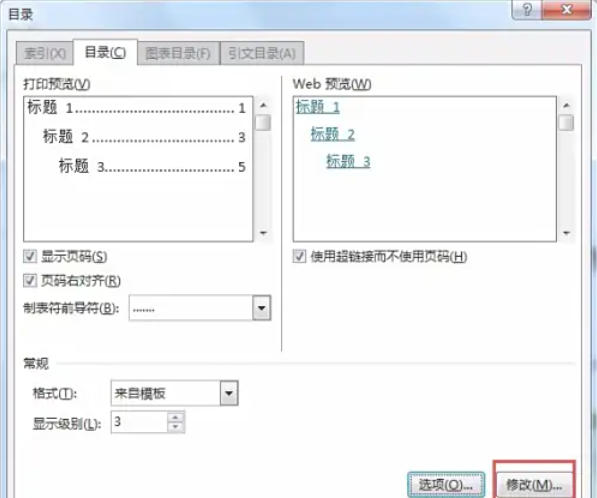
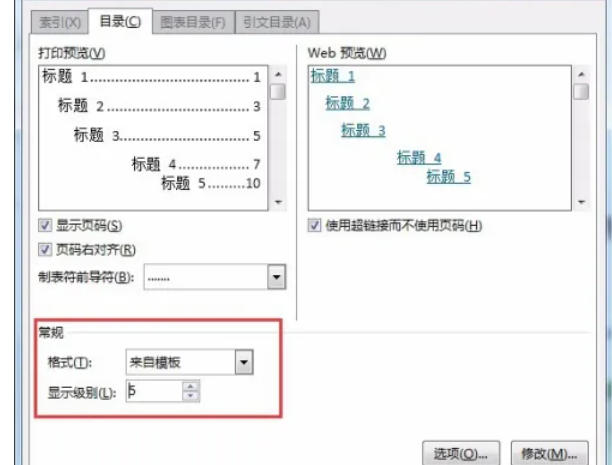
點擊“自定義目錄”后,會彈出“目錄”對話框,在此可進行各項詳細設置。
第四步
在“目錄”對話框的“常規”部分,通過“顯示級別”數值框,可設置目錄中顯示的標題層級數量,例如設置為 3,則目錄中會顯示標題 1、標題 2、標題 3 三個層級的標題。
第五步
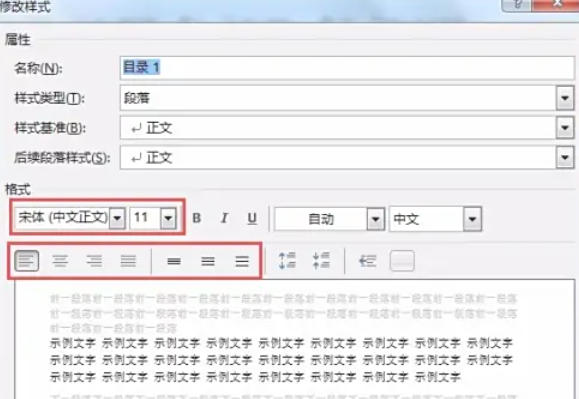
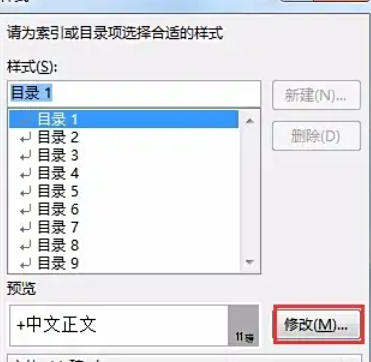
在“目錄”對話框中,點擊“修改”按鈕,彈出“樣式”對話框。在“樣式”列表中,分別選中“目錄 1”“目錄 2”“目錄 3”等樣式,點擊“修改”按鈕,進入對應的“修改樣式”對話框。
第六步
完成所有自定義設置后,在“目錄”對話框中點擊“確定”按鈕,Word 2013 會按照設置生成自定義目錄,并插入到光標所在位置。
第七步
文檔內容修改后,目錄中的頁碼或標題可能發生變化,此時需要更新目錄。將光標置于目錄區域內,點擊鼠標右鍵,在彈出的快捷菜單中選擇“更新域”(部分版本顯示為“更新目錄”)。
第八步
更新選項:在彈出的“更新目錄”對話框中,有兩個選項可供選擇:
僅更新頁碼:僅更新目錄中的頁碼信息,適用于僅文檔內容位置變動,標題未改變的情況。
更新整個目錄:更新目錄中的標題和頁碼信息,適用于文檔標題有增減或修改的情況。選擇相應選項后,點擊“確定”完成目錄更新。
以上就是華軍小編為您整理的word2013怎么生成文檔目錄以及word2013生成文檔目錄的方法啦,希望能幫到您!