
辦公軟件 占存:1.15MB 時間:2022-03-22
軟件介紹: Adobe Reader(Acrobat reader)是美國Adobe公司開發(fā)的一款優(yōu)秀的PDF文件閱讀軟件。adobeacrobat...
Adobe Acrobat是全球最權威、功能最全面的PDF(便攜式文檔格式)解決方案。它遠不止一個閱讀器,其核心價值在于強大的編輯、創(chuàng)建、轉換和管理功能。用戶可以使用Acrobat將各種格式的文檔(如Word、Excel、PPT、圖片)輕松轉換為專業(yè)的PDF文件,并能直接對PDF內容進行精確編輯,包括文字、圖片和排版的修改。接下來就讓華軍小編為大家解答一下AdobeAcrobat怎么禁用拼寫檢查功能以及AdobeAcrobat禁用拼寫檢查功能的方法吧!
第一步
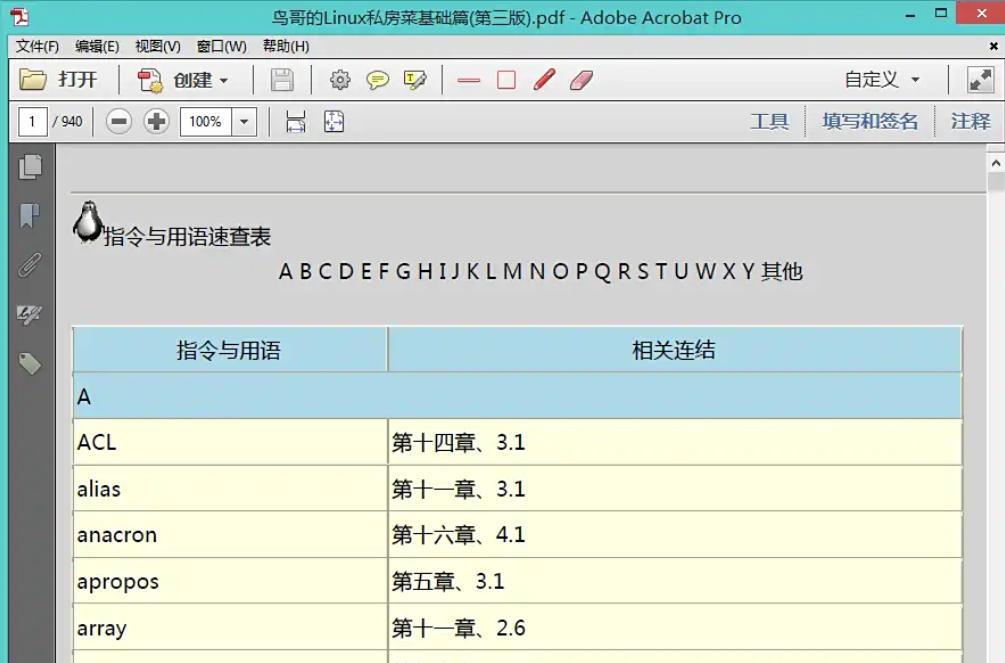
啟動軟件。軟件啟動后,會顯示一個初始界面,可能包含最近打開的文件列表或者一些提示信息。
第二步
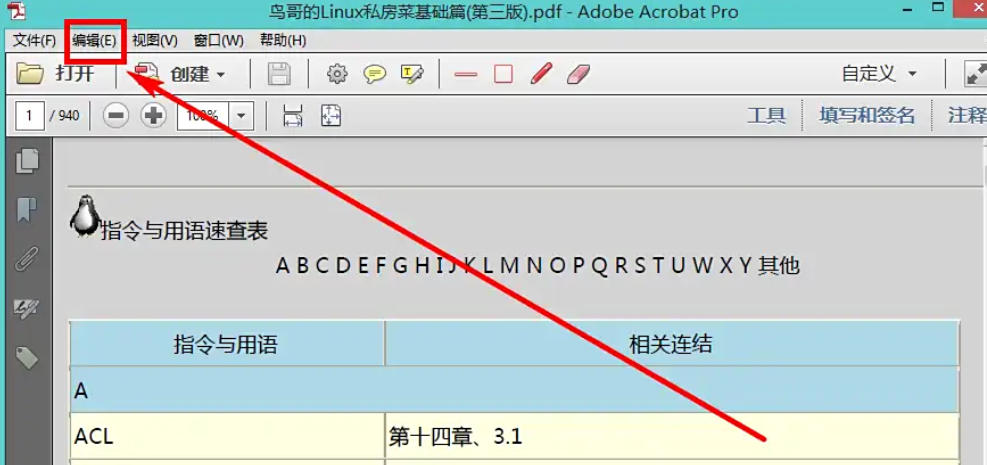
軟件啟動并進入主界面后,在界面的頂部可以看到一排菜單選項,這就是菜單欄。菜單欄包含了軟件的各種功能分類,如“文件”“編輯”“視圖”“工具”等。使用鼠標左鍵單擊菜單欄中的【編輯】菜單。單擊后,會彈出一個下拉菜單,顯示與編輯相關的各種命令。
第三步
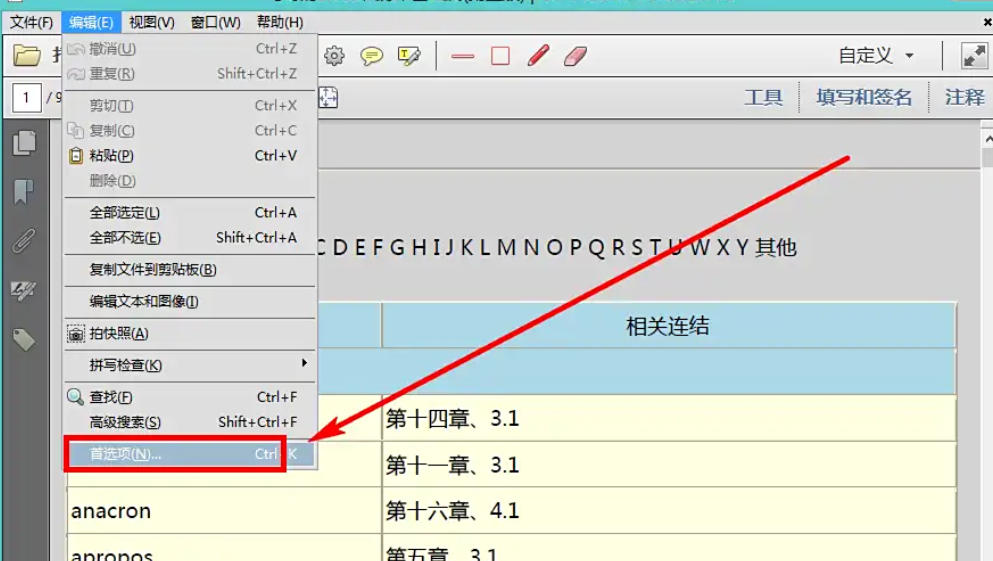
在【編輯】菜單彈出的下拉菜單中,仔細查找【首選項】命令。它通常位于下拉菜單的中部或底部位置。將鼠標指針移動到【首選項】命令上,單擊鼠標左鍵。此時,會彈出一個名為【首選項】的窗口,該窗口包含了Adobe Acrobat軟件的多種設置選項。
第四步
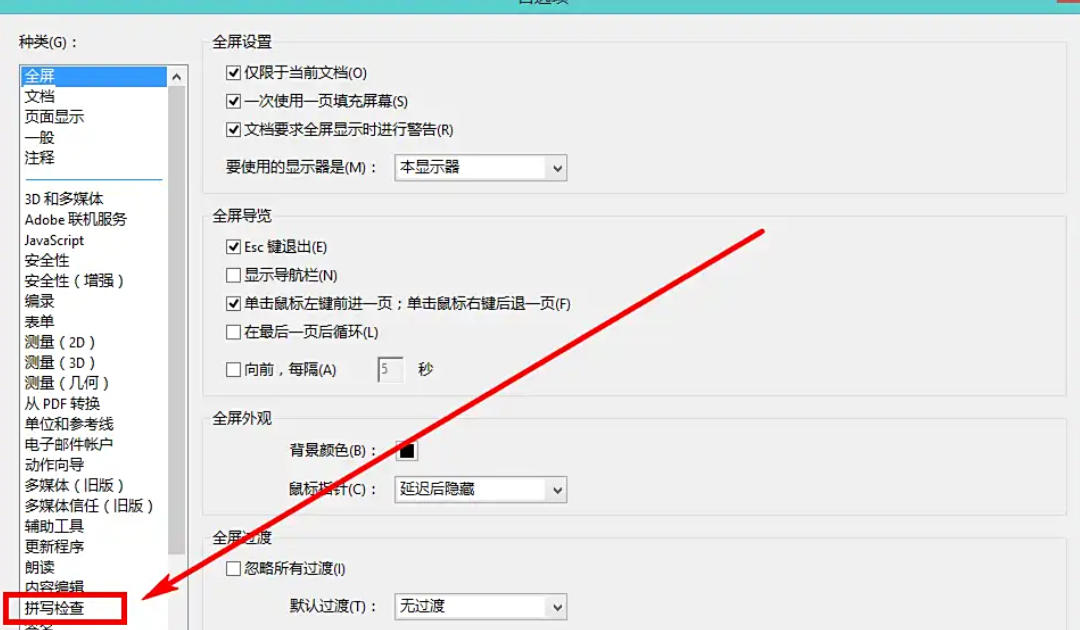
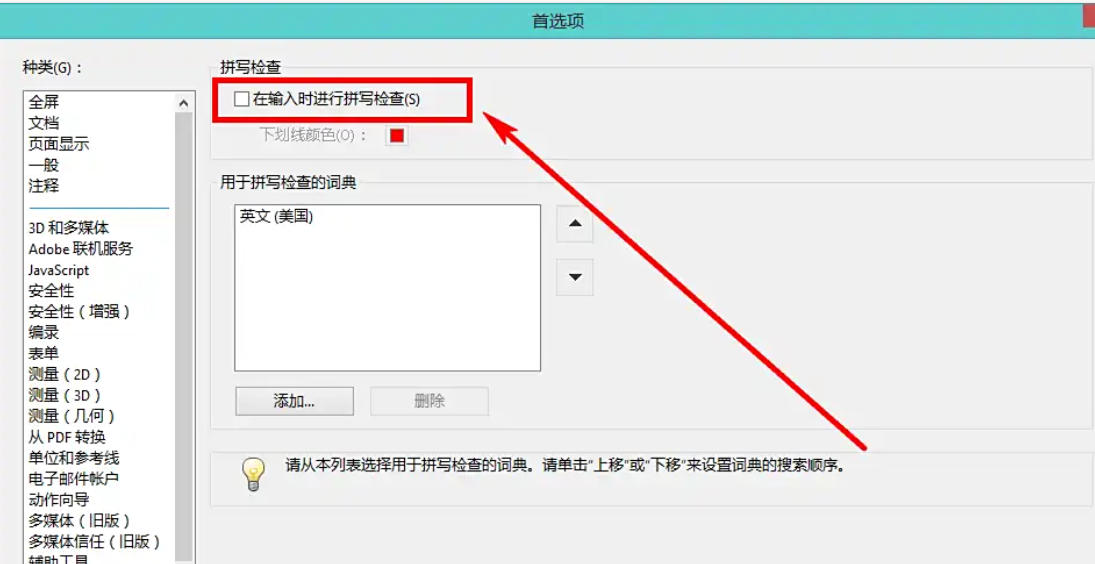
在【首選項】窗口中,你會看到左側有一個選項列表,這個列表包含了不同類別的設置,如“常規(guī)”“頁面顯示”“搜索”“拼寫檢查”等。使用鼠標左鍵單擊左側選項列表中的【拼寫檢查】選項。單擊后,窗口右側會顯示與拼寫檢查相關的具體設置內容。
第五步
在【首選項】窗口的右側,仔細查找【在輸入時進行拼寫檢查】選項。這個選項通常是一個帶有勾選框的復選框,勾選表示啟用拼寫檢查功能,未勾選表示禁用。將鼠標指針移動到【在輸入時進行拼寫檢查】選項的勾選框上,單擊鼠標左鍵,取消勾選該選項。
第六步
完成勾選框的取消操作后,你可以查看窗口中的其他設置是否有需要調整的地方。如果確認無需其他修改,單擊窗口右上角的關閉按鈕(通常是一個“×”形狀),關閉【首選項】窗口。此時,Adobe Acrobat的拼寫檢查功能已被成功禁用。
以上就是華軍小編為您整理的AdobeAcrobat怎么禁用拼寫檢查功能以及AdobeAcrobat禁用拼寫檢查功能的方法啦,希望能幫到您!