
遠程控制 占存:3.54MB 時間:2022-03-24
軟件介紹: PuTTY是一個串行接口連接軟件,多用于遠程登錄控制功能。這是一套免費的SSH/Telnet程序,它可以...
PuTTY 是一款經(jīng)典且免費的 SSH、Telnet 和串行接口客戶端,主要應(yīng)用于 Windows 平臺。它以極致的輕量、穩(wěn)定和高效而著稱,是系統(tǒng)管理員和開發(fā)人員遠程管理服務(wù)器、網(wǎng)絡(luò)設(shè)備的首選工具之一。其核心功能是通過加密的 SSH 協(xié)議建立安全的命令行連接,有效保護數(shù)據(jù)傳輸。盡管界面簡潔,但功能強大,并附帶 PSFTP(安全文件傳輸)、PuTTYgen(密鑰生成)等實用工具。無需安裝即可使用的特性使其成為一款非常便捷的“綠色”軟件,在IT領(lǐng)域享有極高的聲譽。接下來就讓華軍小編為大家解答一下Putty怎么記錄操作日記以及Putty記錄操作日記的方法吧!
第一步
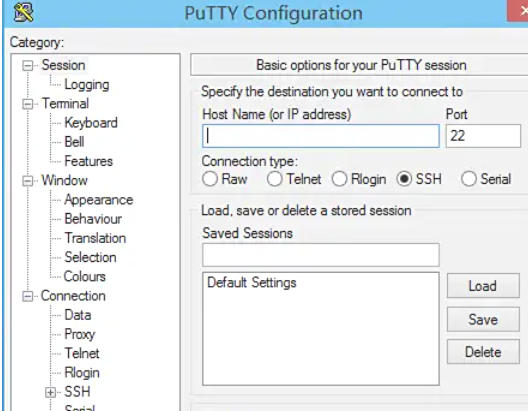
雙擊桌面圖標或從開始菜單啟動 PuTTY。
第二步
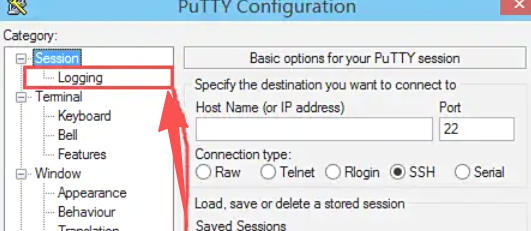
在左側(cè)導航欄中,依次展開Category(分類) → Session(會話) → Logging(日志記錄)或直接在左側(cè)搜索欄輸入 "Logging" 快速定位。
第三步
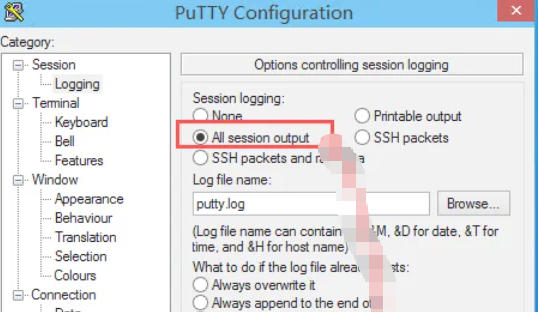
在 Session logging 下,選擇 "All session output"(記錄所有輸出,包括輸入和回顯)。
第四步
點擊 Browse... 指定日志文件保存路徑(如 C:logsputty.log),或直接輸入文件名(PuTTY 會默認保存在啟動目錄)。
第五步
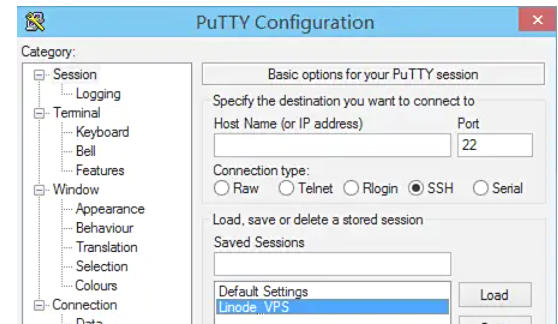
確保勾選 "Printable output only"(僅記錄可打印字符,避免二進制亂碼)。勾選 "Flush log file frequently"(實時寫入日志,防止崩潰丟失數(shù)據(jù))。如果需要重復使用此設(shè)置,返回 Session 分類,輸入會話名稱(如 MyLinuxServer_Logging),點擊 "Save"。
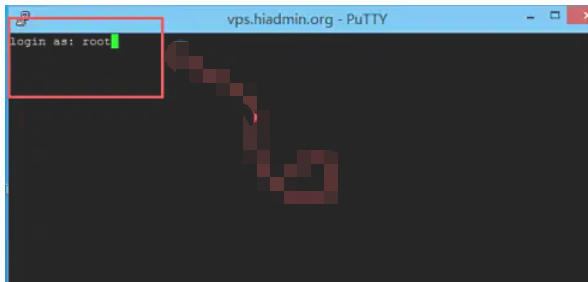
第六步
返回 Session 分類,輸入主機地址(IP 或域名)和端口(默認 22)。
確認連接類型為 SSH(默認)。
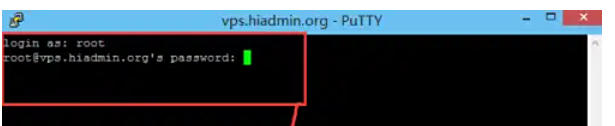
第七步
點擊 "Open" 連接服務(wù)器。
在彈出的安全警告窗口中,點擊 "Accept"(首次連接時需確認主機密鑰)。
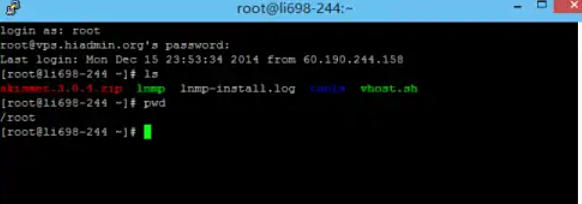
第八步
輸入用戶名 → 按回車。輸入密碼(輸入時密碼不可見,直接輸入后回車)。在終端中輸入任意命令(如 ls -l、df -h 等),PuTTY 會自動將所有操作記錄到日志文件。
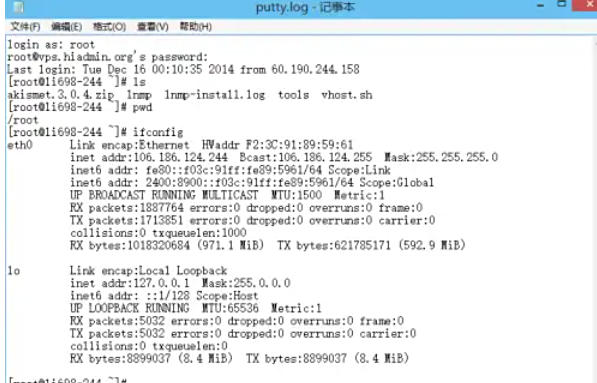
以上就是華軍小編為您整理的Putty怎么記錄操作日記以及Putty記錄操作日記的方法啦,希望能幫到您!