外設驅動 占存:0.08MB 時間:2021-03-25
軟件介紹: ??????dvd驅動器可以在DOS模式下加載.sys文件來解決電腦dvd光驅無法彈出的問題。支持幾乎所有的...
有的朋友可能會遇到win10系統dvd驅動器打不開光盤這種情況,該怎么辦呢?那么今天小編就為大家講解一下dvd驅動器打不開光盤的解決辦法,還不太清楚的朋友趕快來看看哦。
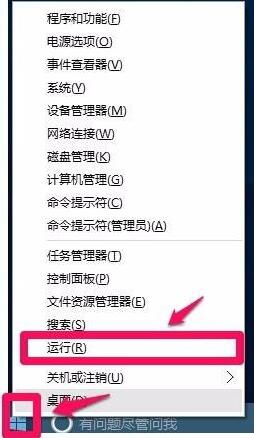
1、右鍵點擊系統桌面左下角的“開始”,在右鍵菜單中點擊:運行;
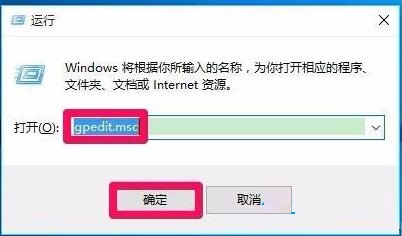
2、在打開的運行對話框中輸入gpedit.msc,點擊確定或者回車,打開本地組策略編輯器;
3、在打開的本地組策略編輯器窗口,依次展開:用戶配置 - 管理模板 - 系統 - 可移動存儲訪問,并左鍵單擊:可移動存儲訪問;
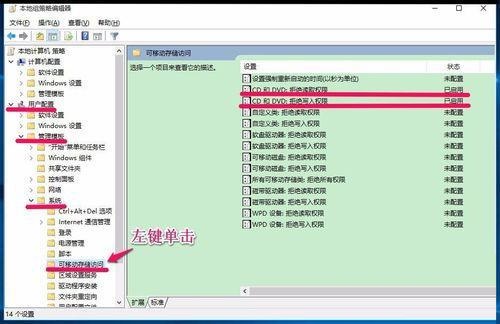
4、在可移動存儲訪問對應的右側窗口,我們可以看到,CD和DVD:拒絕讀取權限和拒絕寫入權限這兩項的設置都為“已啟用”。
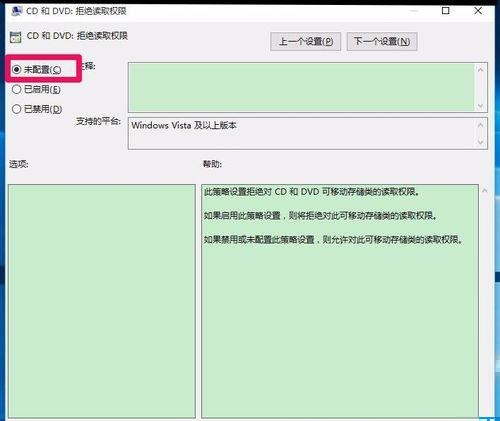
我們左鍵雙擊CD和DVD:拒絕讀取權限,在打開的CD和DVD:拒絕讀取權限窗口,也可見CD和DVD:拒絕讀取權限“已啟用”;
說明:
此策略設置拒絕對 CD 和 DVD 可移動存儲類的讀取權限。
如果啟用此策略設置,則將拒絕對此可移動存儲類的讀取權限。
如果禁用或未配置此策略設置,則允許對此可移動存儲類的讀取權限。
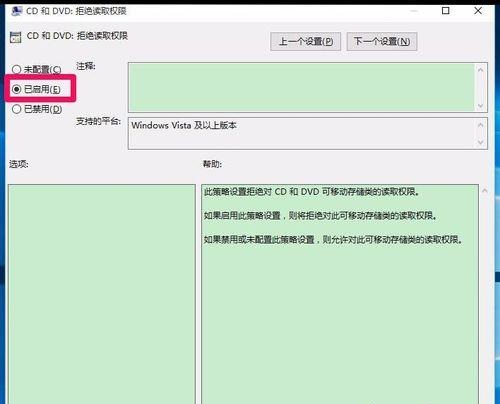
5、我們把“已啟用”更改為“未配置”或者“已禁用”,再點擊:應用 - 確定;
6、我們再左鍵雙擊CD和DVD:拒絕寫入權限,在打開的CD和DVD:拒絕寫入權限窗口,也可見CD和DVD:拒絕寫入權限“已啟用”;
說明:
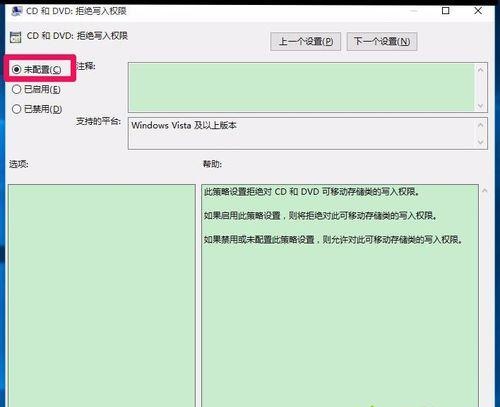
此策略設置拒絕對 CD 和 DVD 可移動存儲類的寫入權限。
如果啟用此策略設置,則將拒絕對此可移動存儲類的寫入權限。
如果禁用或未配置此策略設置,則允許對此可移動存儲類的寫入權限。
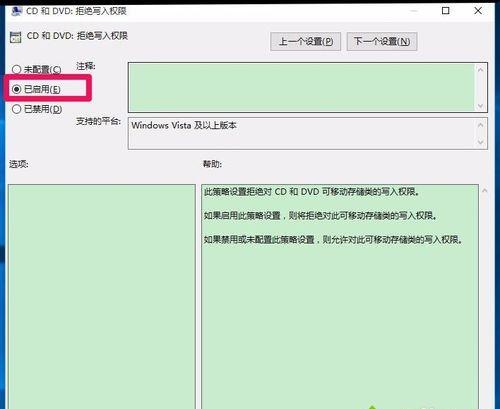
7、我們把“已啟用”更改為“未配置”或者“已禁用”,再點擊:應用 - 確定,退出本地組策略編輯器;
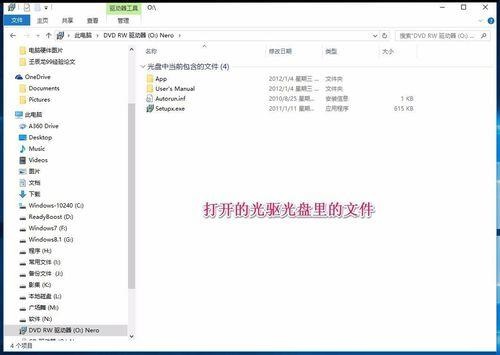
8、把光盤插入電腦光驅,打開桌面“此電腦”,可以看到光驅顯示為DVD RW驅動器,不再是CD驅動器了,再點擊DVD RW驅動器;
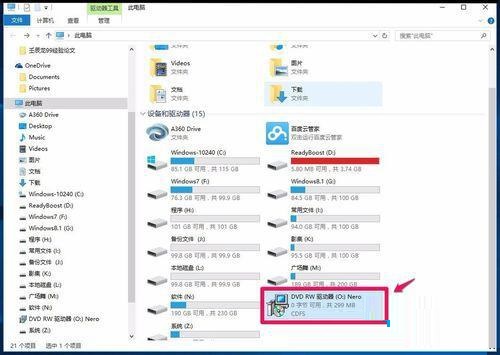
9、現在可以打開光驅看到光盤里的文件了,如圖。
以上就是小編講解的dvd驅動器打不開光盤的解決辦法,希望可以幫助到大家哦。