macbook air作為許多人都在使用的筆記本設(shè)備,但是有許多朋友會裝成Windows系統(tǒng)后又想恢復出廠設(shè)置,恢復成macbook air筆記本自帶的蘋果系統(tǒng),不用著急跟隨華軍小編一起了解一下吧。
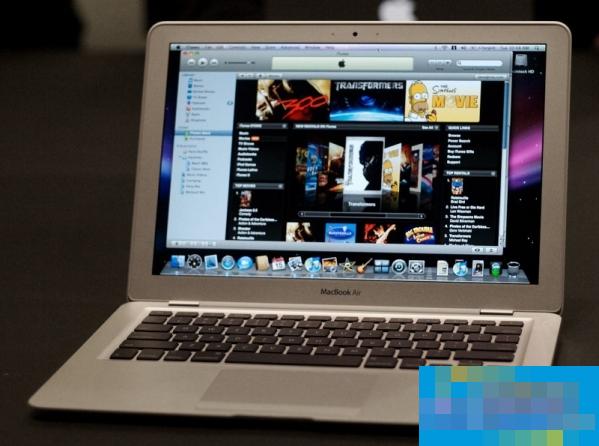
>>>>>>>>>Macbook Air恢復出廠蘋果系統(tǒng)設(shè)置教程<<<<<<<<<
方法一:
工具/原料
·電腦隨附的 Mac OSX Install DVD
·電腦、網(wǎng)絡(luò)
第一步:抹掉您的啟動磁盤
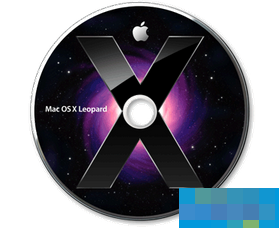
①將Mac OS X Install DVD 插入光盤驅(qū)動器并重新啟動電腦。
②在電腦啟動時按住 Option 鍵。
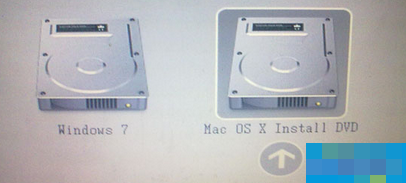
③選擇“Mac OS X Install DVD”,然后點按其下方的箭頭,從 DVD 安裝光盤啟動。
④當顯示“安裝 Mac OSX”屏幕時,點按“實用工具”按鈕,從“實用工具”菜單中選擇“磁盤工具”。
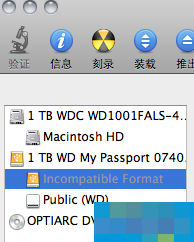
⑤從左側(cè)列表中選擇您的啟動磁盤

⑥然后點按“抹掉”標簽。
⑦從“格式”彈出式菜單中,選取“Mac OS 擴展(日志式)”。
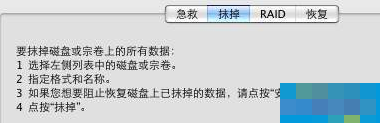
⑧為您的磁盤鍵入一個名稱,然后點按“抹掉”。
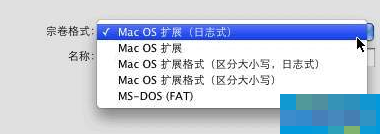
⑨磁盤被抹掉后,從磁盤工具菜單中選取退出磁盤工具。

第二步:安裝 Snow Leopard操作系統(tǒng)
①在“安裝 Mac OSX”屏幕中,點按“繼續(xù)”,當顯示許可協(xié)議時,點按“同意”以同意其條款。

②默認情況下,會選中目標磁盤“Macintosh HD”。如有需要,可更改目標磁盤(如果是其他宗卷,請使用您在先前的步驟中抹掉的磁盤)。
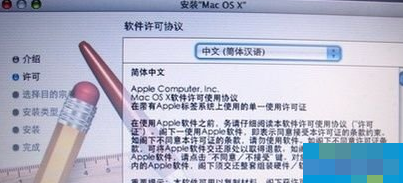
③點按“安裝”。Mac OS X 安裝期間,屏幕底部會顯示一個狀態(tài)欄。

④將會顯示“附加信息”屏幕,通知您操作系統(tǒng)已安裝完成。此外,此屏幕還會通知您尚未安裝捆綁的應(yīng)用程序。點按“繼續(xù)”。
⑤此時會顯示“安裝已成功”屏幕。至此告一段落!可以點按“重新啟動”。
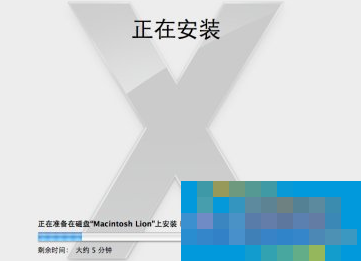
⑥重新啟動完成后會播放一段“歡迎”視頻,然后出現(xiàn)“國家/地區(qū)選擇”屏幕,一步步完成“Mac OS X 設(shè)置助理”操作,最后呢找到電腦隨附的應(yīng)用程序安裝光盤安裝捆綁的應(yīng)用程序,安裝完成后恢復過程至此已完成。

方法二:
①首先將電腦關(guān)機
②然后按電源鍵啟動
③啟動的時候電腦會出現(xiàn)白色什么都沒有的界面
④這時按住 option(alt)鍵
⑤會出現(xiàn)磁盤選擇界面
⑥然后選擇一個叫 Reocorvry10.X.X的硬盤
⑦點擊那個硬盤按照上面的指示去做就可以恢復完畢
特別說明
1 需要刪除WINDOWS。抹除硬盤之后重裝。
2 重裝可以用U盤(在OSX下制作)或者聯(lián)網(wǎng)恢復(看你網(wǎng)速決定,大陸網(wǎng)速一般需要10小時)。
3 OSX版本不可以低于你硬件的預(yù)裝版本。
4 少用WINDOWS,以防再次中招。